
المراقبة بالفيديو باستخدام زيوما: مقارنة بين مفاتيح الأجهزة والمفاتيح البرمجية، وإيجابياتها وسلبياتها
زيوما هو البرنامج المتطور الذي يتكيف بمرونة مع احتياجاتك ومتطلباتك. وبناءً على بيئة التشغيل، يمكنك اختيار مفتاح الجهاز أو المفتاح البرمجي لتفعيل ترخيص زيوما الخاص بك. تابع القراءة للتعرف على الفرق بين طريقتي الحصول على التراخيص.
المفاتيح البرمجية – الشكل الافتراضي لتراخيص زيوما كمفتاح ترخيص مكون من سلسلة من 25 رمزاً. هذه هي الطريقة المعتادة للحصول على تراخيص زيوما؛ اختر الترخيص المناسب، وقم بشرائه، ليصلك مفتاح الترخيص إلى بريدك الإلكتروني.
المفاتيح المادية عبارة عن جهاز يشبه ذاكرة فلاش USB، يحتوي على ترخيص زيوما مشفر بداخله. قم بتوصيل هذا الجهاز بمنفذ USB في الحاسوب الذي تريد تفعيل زيوما عليه.
تُستخدم المفاتيح المادية غالباً عند تشغيل زيوما على أجهزة افتراضية لا تتوفر فيها خدمة الإنترنت، أو عند الحاجة لنقل التراخيص بين الأجهزة بشكل متكرر.
اقرأ المزيد حول المفاتيح المادية في مقالنا.
مقارنة بين المفاتيح المادية والبرمجية:
| مفتاح برمجي | مفتاح مادي | |
|---|---|---|
| شكل الترخيص | مفتاح ترخيص (سلسلة من 25 رمزاً) | جهاز USB |
| كيفية الحصول عليه | يُرسل إلى البريد الإلكتروني المحدد عند الشراء | الشحن إلى عنوان فعلي |
| كيفية الاستخدام | تفعيل مفتاح الترخيص في زيوما | توصيل الجهاز بمنفذ USB في الخادم |
| نقل التراخيص إلى أجهزة أخرى | فقط في حال تعطل الجهاز الرئيسي | مجاني، وتحت تصرفك |
| السعر | مجاني + سعر ترخيص زيوما |
100 دولار للجهاز الواحد + سعر ترخيص زيوما + (اختياري) تكلفة الشحن السريع |
| إضافة تراخيص إضافية | ممكن، وفقاً لقواعد التجميع العامة في زيوما: اشترِ تراخيص زيوما إضافية وفعّلها بالطريقة نفسها | ممكن، وفقاً لقواعد التجميع العامة في زيوما: اشترِ تراخيص زيوما إضافية وأضفها إلى المفتاح المادي (تفعيل دون اتصال بالإنترنت) |
| المزايا | + بسيط؛ + تسليم فوري عبر البريد الإلكتروني؛ + غير قابل للتلف، وسهل الاسترداد في حال الفقدان؛ + أداء مستقر لا يعتمد على استقرار الجهاز؛ + تسليم إلكتروني مجاني |
+ يعمل على الأجهزة الافتراضية والمادية دون اتصال بالإنترنت؛ + نقل مجاني وسهل إلى أجهزة أخرى |
| العيوب | – يتطلب اتصالاً مستمراً بالإنترنت للعمل على الأجهزة الافتراضية؛ – يُسمح بالنقل إلى أجهزة أخرى فقط في حال تعطل الجهاز الرئيسي |
– تكلفة الشحن وسعر الجهاز؛ – يستغرق وقتاً للتوصيل؛ – عرضة للتلف أو الفقدان أو السرقة – ولا يمكن استرداده؛ – احتمال نفاد منافذ USB المتاحة؛ – عدم استقرار منافذ USB قد يؤثر على أداء التراخيص – لا يعمل على المعالجات القائمة على Arm وأجهزة Android/IOS |
*بدءاً من الإصدار 21.3.4، تعمل المفاتيح المادية تحت أنظمة Linux ARMv7 و Linux ARMv8.
الشكل الافتراضي لتراخيص زيوما هو المفتاح البرمجي.
لطلب مفتاح مادي بدلاً من ذلك، تفضل بزيارة هذه الصفحة:
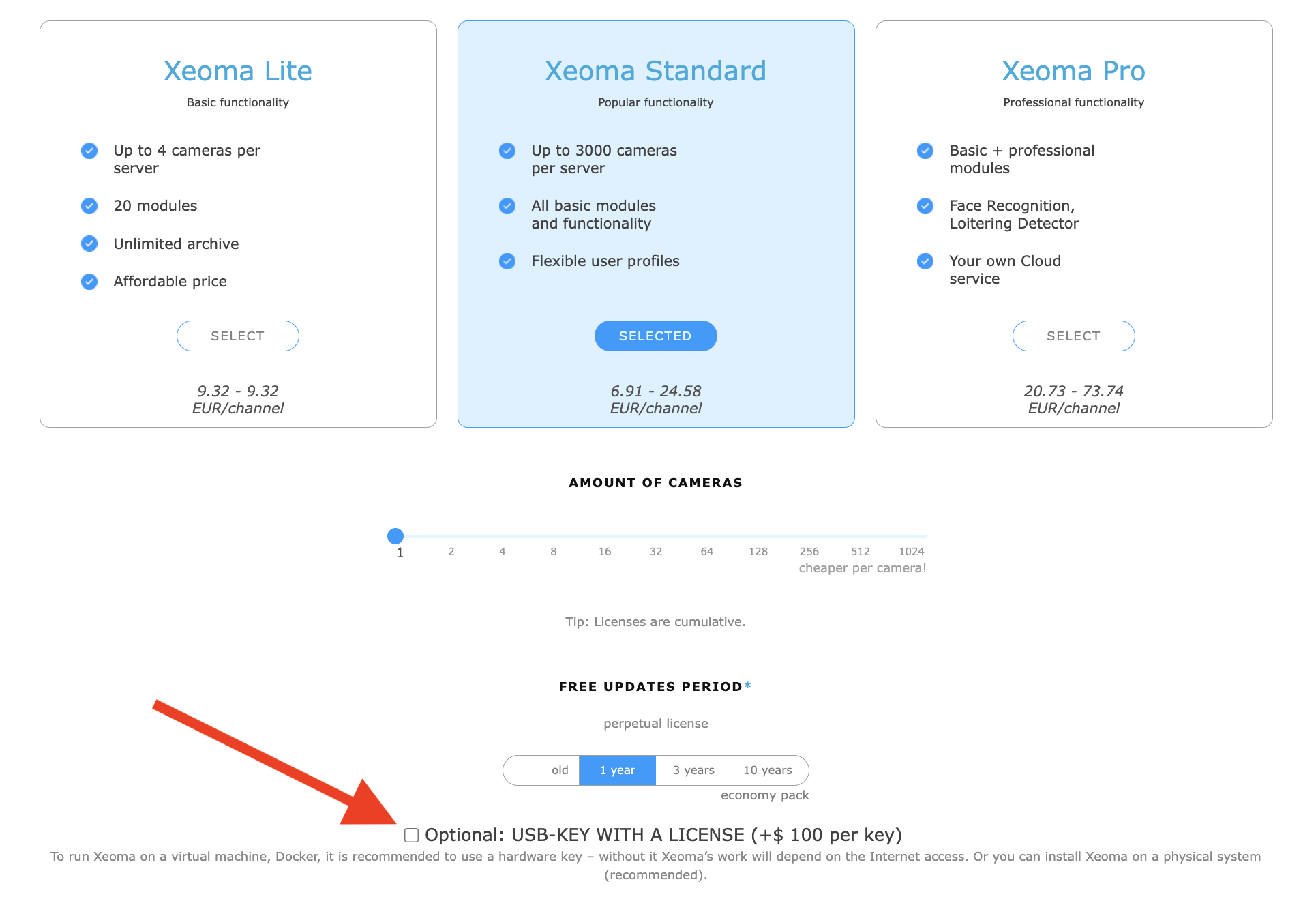
يمكنك استخدام عدة مفاتيح مادية في زيوما أو تخزين عدة تراخيص في مفتاح USB واحد، وستعمل معاً بشرط ألا تكون متنافية.
تراخيص المفاتيح المادية والتراخيص "البرمجية" متنافية، ولا يمكن استخدامها معاً على جهاز واحد، حيث تكون الأولوية دائماً للمفتاح المادي على التراخيص البرمجية.
لا يمكن استخدام التراخيص البرمجية القديمة المفعلة مسبقاً كمفتاح مادي*.
لا يمكن استخدام المفاتيح المادية لتفعيل زيوما على أجهزة Android/iOS.
بدءاً من الإصدار 21.3.4، تدعم المفاتيح المادية أنظمة Linux ARMv7 وLinux ARMv8.
لا يمكن استرداد المفتاح المادي في حال فقدانه أو تلفه أو تعذر استخدامه لأي سبب آخر. إذا فقدت مفتاحك المادي، ستحتاج إلى شراء مفتاح جديد بترخيص جديد، ولا يمكن استعادة ترخيص المفتاح المفقود.
ملاحظة: نشحن المفاتيح المادية عبر خدمة بريد EMS. قد يستغرق وصول المفتاح المادي إليك حوالي 30-40 يوماً، حسب بلدك.
 |
*هل تعلم أنه إذا كان لديك بالفعل مفتاح أجهزة زيوما في خادم زيوما وتريد إضافة تراخيص جديدة، فلست بحاجة إلى شراء مفتاح أجهزة جديد؟ هذا صحيح: يمكنك توفير التكاليف عبر شراء ترخيص "برمجي" عادي وإضافته إلى مفتاح الأجهزة باستخدام طريقة التنشيط دون اتصال. اعرف المزيد هنا |
تدعوك فيليناسوفت للاستفادة من العروض الخاصة والحصول على تراخيص لـ 22 كاميرا أو أكثر مجاناً!
أحتاج غالباً إلى إعادة تعيين ترخيصي ونقله إلى أجهزة أخرى. هل يتوفر خيار مناسب لذلك في زيوما؟
بالتأكيد، يمكنك من حيث الترخيص شراء مفتاح أجهزة (USB)، وبذلك تتجنب أي مشكلات تتعلق بإعادة تعيين الترخيص أو تنشيطه.
اشتريت زيوما ولكنني لم أستلم الترخيص. ماذا أفعل؟
إذا اشتريت مفتاح أجهزة، فسيتم شحنه إلى العنوان الفعلي الذي أدخلته في النموذج عند الشراء. وعند شحن مفتاح الأجهزة، سنرسل لك رقم التتبع لتمكينك من متابعة مسار الشحنة.
يرجى الاتصال بنا إذا كنت بحاجة إلى تأكيد باستلام دفعتك.
هل يمكنني استخدام مفتاح أجهزة مع تراخيص زيوما أخرى على خادم واحد؟
لا يتم دمج مفتاح الأجهزة مع التراخيص "البرمجية" على الجهاز نفسه، ولكن يمكن تكديس عدة مفاتيح أجهزة USB إذا كانت التراخيص موزعة على مفاتيح USB منفصلة أو مجمعة في مفتاح واحد (بشرط توفر منافذ USB كافية في الجهاز لاستيعاب جميع المفاتيح). ورغم إمكانية إضافة تراخيص جديدة إلى مفتاح أجهزة موجود، إلا أن التراخيص القديمة الصادرة كتراخيص برمجية لا يمكن استخدامها كمفتاح أجهزة أو بالتزامن معه.
بعد استخدامي لمفتاح برمجي من زيوما لفترة من الوقت، قمت بشراء مفتاح أجهزة. كيف أحدد لزيوما الترخيص الذي يجب استخدامه؟
ما عليك سوى إدخال مفتاح الأجهزة في منفذ شاغر بجهاز المراقبة بالفيديو، والتأكد من اكتشاف نظام التشغيل للجهاز (يظهر عادةً كجهاز تخزين فلاش من نوع Phillips أو Senselock). تُمنح الأولوية تلقائياً لمفاتيح الأجهزة على المفاتيح البرمجية في زيوما؛ لذا إذا كنت تمتلك النوعين على نفس الجهاز، فسيستخدم زيوما تراخيص مفاتيح الأجهزة فقط.
إذا اشتريت مفتاح أجهزة، متى سيبدأ في العمل؟ وإذا أردت تحديث زيوما بعد مرور سنة ونصف مثلاً، هل سأتمكن من ذلك؟
تبدأ فترة تجديد ترخيص زيوما على مفتاح الأجهزة من وقت إصدار الترخيص، أي عندما تشتري ترخيص زيوما وتطلب مفتاح الأجهزة عبر الموقع الإلكتروني، فإن فترة تحديث الترخيص تبدأ من تاريخ الشراء.
ستتمكن من شراء تراخيص تجديد عند انتهاء فترة تجديد ترخيصك. يمكنك أيضاً شراء تراخيص زيوما بفترة تجديد أطول، مثل 3 أو 10 سنوات.
هل من الممكن توسيع التراخيص على مفتاح الأجهزة؟
نعم، يمكنك شراء تراخيص جديدة لمفتاح الأجهزة. للقيام بذلك، عليك شراء ترخيص برمجي (بدون مفتاح أجهزة) وإضافته إلى مفتاح الأجهزة باستخدام التنشيط دون اتصال عبر "القائمة الرئيسية" – "التسجيل" – "تنشيط" – "التنشيط دون اتصال". اطلع على دليل مفصل هنا
كيف أتحقق من أن مفتاح الأجهزة يعمل؟
أدخل مفتاح الأجهزة في منفذ USB صالح وشاغر في جهازك. قم بتشغيل زيوما وتحقق مما إذا كان الترخيص ظاهراً في القائمة الرئيسية لزيوما -> معلومات -> التراخيص النشطة. ينبغي أن يكتشف زيوما الترخيص تلقائياً إذا تعرف النظام على المفتاح كجهاز USB (يظهر عادةً كجهاز تخزين فلاش من نوع Phillips أو Senselock).
كيف أغير بيانات التسجيل الخاصة بمفتاح الأجهزة الخاص بي؟
نموذج تغيير التسجيل المخصص للتراخيص البرمجية لا يعمل مع بيانات مفتاح الأجهزة. توجد طريقة أخرى لتغيير بيانات التسجيل في مفتاح الأجهزة:
* أدخل مفتاح الأجهزة في منفذ USB وظيفي شاغر في جهازك
* قم بتشغيل زيوما باستخدام المعامل –editRegInfo
* سيبدأ زيوما بالعمل في الوضع المعتاد، مع إظهار نافذة "التراخيص النشطة" الخاصة التي تتيح لك إدخال اسم تسجيل و/أو بريد إلكتروني جديد للتراخيص الموجودة في المفتاح. أدخل البيانات الجديدة في الحقول، أو اتركها فارغة للاحتفاظ بالقيمة الحالية (الاسم أو البريد الإلكتروني). انقر على "موافق" بعد إتمام التعديلات.

* ستتاح البيانات الجديدة فوراً في القائمة الرئيسية لزيوما -> معلومات -> نافذة التراخيص النشطة.
كيف يمكنني تجديد مفتاح الحماية للحصول على إصدارات أحدث من زيوما؟
عند انتهاء فترة صلاحية الترخيص (سنة واحدة افتراضياً)، يمكنك شراء تجديدات لترخيص واحد أو أكثر لديك على مفتاح الحماية، وإضافتها إلى مفتاح حماية زيوما لتمديد فترة تحديثات البرنامج لمدة سنة أو 3 سنوات أو 10 سنوات. المزيد عن التجديدات
عند شراء التجديدات، ستتلقاها بصيغة برمجية (دون الحاجة لشراء مفتاح جهاز جديد) — في شكل رمز مكون من 25 حرفًا يُرسل إلى بريدك الإلكتروني المسجل أثناء الشراء. قم بإضافته إلى مفتاح الجهاز عبر التفعيل دون اتصال بالإنترنت من خلال «القائمة الرئيسية» – «التسجيل» – «تفعيل» – «التفعيل دون اتصال». ستُضاف التجديدات بعد ذلك إلى مفتاح الجهاز، مما يتيح لك استخدام إصدارات زيوما الأحدث بموجب الترخيص الذي قمت بتجديده. اطلع على الدليل التفصيلي هنا
يرجى ملاحظة أن هذه الطريقة متاحة فقط للتجديدات المُشتراة حديثًا والتي لم يتم تفعيلها مسبقًا.
تنبيه هام: لا يمكن فصل التجديدات عن مفتاح الجهاز بعد تفعيلها بالطريقة المذكورة أعلاه.