
המרת דיבור לטקסט
המודול החכם של Xeoma לזיהוי דיבור
 המודול 'מאזין' לזרם האודיו ממצלמה או ממיקרופון נפרד, מזהה דיבור, מגיב למילות מפתח ושומר את תמלול השיחות בדוח CSV או מציג אותו כטקסט על גבי הווידאו בשידור חי/בארכיון, בהתאם להעדפותיכם. המודול מסוגל לתמלל גם קבצי .mp3: הקלטות שיחות, סרטוני הדרכה ועוד.


חשוב: גרסת בטא
המודול זמין החל מגרסת Xeoma 24.8.12 ונמצא בשלב בטא, ולכן במקרים מסוימים הוא עלול להשמיט מילים או לבצע חזרות. אין צורך בציוד ייעודי: ניתן להשתמש בזרם שמע מכל מצלמה או מיקרופון ובמחשב סטנדרטי עם GPU.
תרחישי יישום
המרת דיבור לטקסט משפרת את האבטחה במרחב הפרטי, העירוני והציבורי, וכן בזירה העסקית, ותורמת לייעול תהליכים עסקיים.
טיפול בקשישים
יכולת תגובה מיידית לקריאות לעזרה או הגנה מפני נוכלים.
כל עסק
בקרה אוטומטית על איכות שירות הלקוחות (למשל, זיהוי שפה גסה).
מוקד טלפוני
תמלול הקלטות שיחות לניטור עמידה במדיניות החברה ובתסריטי השיחה.
מעקב עירוני
אבטחה למלחמה בטרור וזיהוי מילים המעידות על סכנה.
בקרת הורים
סיוע בהגנה על ילדים מפני בריונות או תקשורת עם נוכלים.
משטרה
בנוסף למצלמות גוף — תמלול שיחות עם חשודים וזיהוי איומים.
מחקר ואנליטיקה
איסוף נתונים ברקע לצורך מחקרי דיבור ובחינת תדירות שימוש במילים.
שיווק
בדיקה האם לקוחות דנים בקמפיין פרסומי, תגובתם לשילוט חוצות וכדומה.
סינון ואוטומציה
זיהוי ביטויים לא רצויים או מילות מפתח לבקרה ממוקדת של שיחות — ללא צורך בהאזנה לכל השיחה.
יתרונות מודול המרת הדיבור לטקסט
ללא צורך בציוד מיוחד
פועל על מחשבים סטנדרטיים עם כמעט כל מצלמה וכל כרטיס גרפי.
גמישות מלאה
מגוון תגובות (כולל תגובות הניתנות לתכנות עצמאי) ואינטגרציה עם מערכות צד ג'.
עבודה בזמן אמת
עיבוד מיידי של זרמי נתונים ללא שיהוי. פועל על החומרה שלכם.
פתרון משתלם
ניתן לרכוש את המודול כתוספת לרישיון Standard או Pro.
איך זה עובד
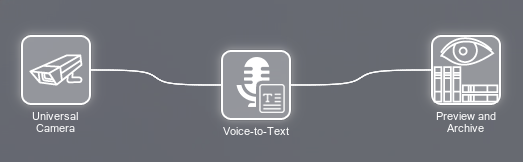
בניית שרשרת
מכיוון שהמודול עובד עם זרם אודיו, יש להוסיף מקור שמע לשרשרת.
- מקור קול: מיקרופון מובנה במצלמה, או מיקרופון USB או IP נפרד
- דוגמה לשרשרת: “Universal Camera” – “Voice-to-Text” – “Preview and Archive”
- המודול דורש רישיון נוסף לרישיון Xeoma Pro או Standard
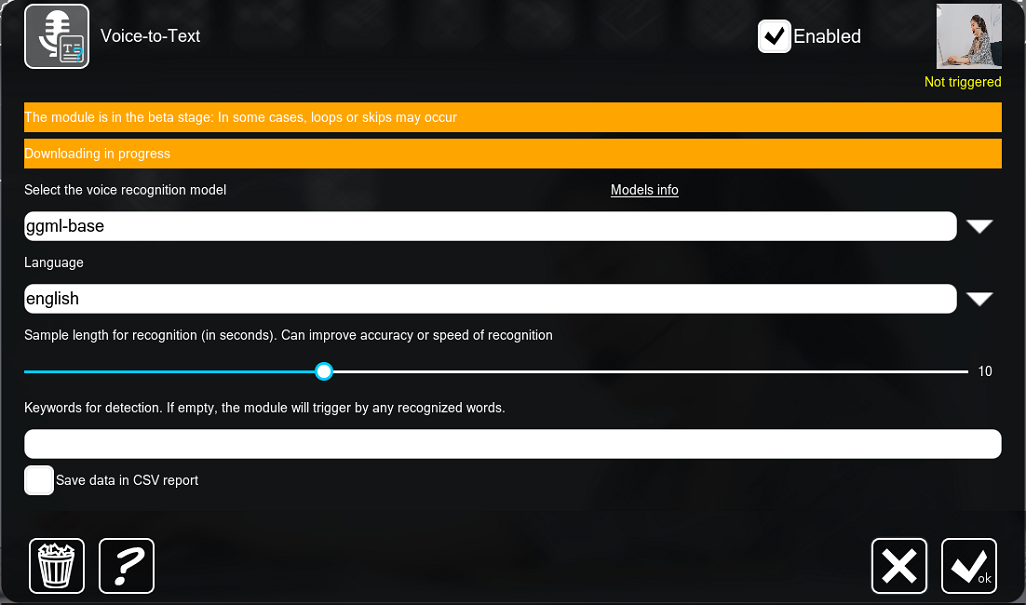
הורדת משאבי AI
לחצו על סמל המרת הדיבור לטקסט בשרשרת כדי לפתוח את הגדרות המודול. הורדת המשאבים הנוספים תתחיל באופן אוטומטי בפתיחת ההגדרות לראשונה. כאשר ההודעה “Downloading in progress” נעלמת, המערכת מוכנה לשימוש.
- המשאבים הנוספים כוללים מערכי נתונים עבור הבינה המלאכותית ומורדים לפי בקשה משרתי FelenaSoft
- משאבים מורדים רק בעת הצורך — כך נשמר גודל התוכנה מצומצם
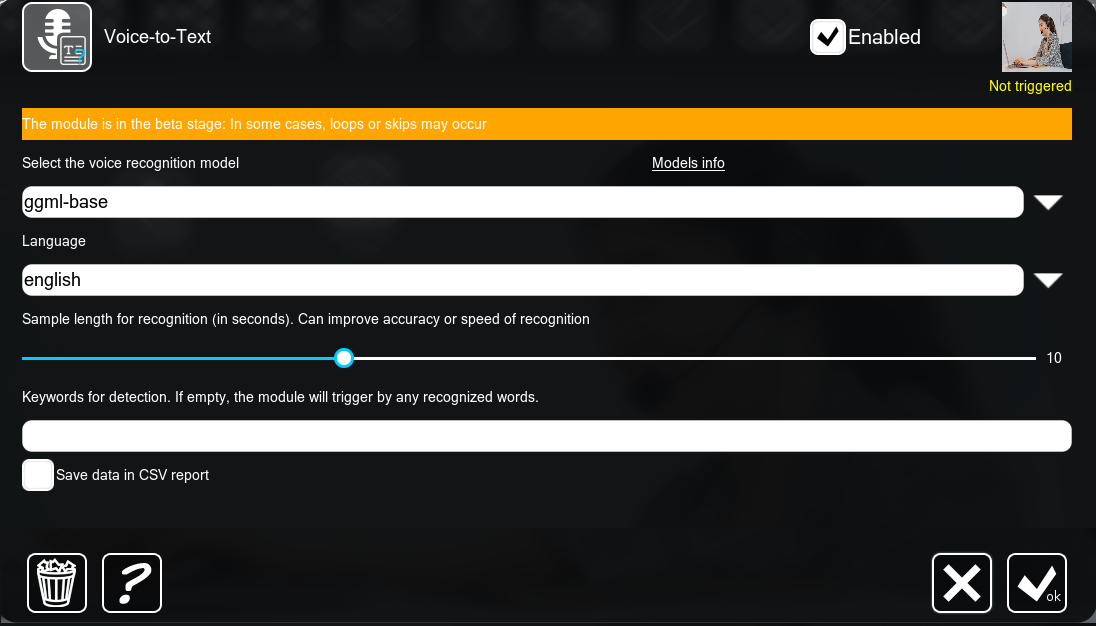
בחירת מודל זיהוי ומילות מפתח
מספר מודלי AI זמינים עבור שפות שונות, הנבדלים בגודלם, באיכות הזיהוי ובעומס על החומרה. בשדה "מודל זיהוי דיבור", בחרו את שפת התמלול (אין צורך לציין את שפת הדיבור עצמה) ובמידת הצורך, הגדירו מילות מפתח לזיהוי בשדה שמתחתיו. המתגים "הצגת דיבור מזוהה במהלך צפייה בזמן אמת" ו"שמירת דיבור מזוהה בכתוביות בעת הקלטה/ייצוא מהארכיון" מאפשרים להציג את התמלול כשכבת-על על גבי הווידאו החי ובארכיון.
- "מילות מפתח לזיהוי" — המודול מגיב רק למילים או לביטויים שהוגדרו
- שכבת-על של תמלול בתצוגה מקדימה חיה ובארכיון
- "שמירת נתונים בדוח CSV" — התמלול נשמר לקובץ גיליון אלקטרוני בכונן
- הגדירו פעולת תגובה לאחר המודול: הקלטה, התראה או שליחת פקודה
- המקרו
%VOICE%זמין במודולים "שולח בקשות HTTP", "שליחת דוא"ל" ו"מריץ יישומים"
אינטגרציה עם תוכנות צד-שלישי
ניתן להשתמש ביכולת המרת דיבור לטקסט מתוך תוכנות חיצוניות — למשל, לתמלול שיחות VoIP. העבירו למודול קובץ .mp3 וקבלו את התוצאה כטקסט — גם בתחנות עבודה של מוקדנים שבהן לא מותקנת Xeoma או שאין מצלמות. חשוב: נתמכים קובצי .mp3 בלבד.
דוגמה לבקשה באמצעות Xeoma API (JSON):
curl -F "audio_file=@speech.mp3" "http://192.168.0.67:10090/api?login=Administrator&password=123&speech_recognition=recognition&model=qwen3-asr-1.7b&ttl=10&language=en"
כאשר:
audio_file=@speech.mp3— הנתיב לקובץ האודיו במחשב שלכם192.168.0.67— כתובת ה-IP של שרת Xeoma10090— הפורט של שרת XeomaAdministrator/123— שם המשתמש של המנהל (תמיד Administrator) והסיסמהmodel=…— מודל הזיהוי (ראו את הרשימה להלן)language=en— שפת התמלול. אם היא שונה משפת הדיבור בפועל, התמלול יתורגם אוטומטית לשפה שהגדרתם
כדי לשמור את התוצאה כקובץ טקסט, הוסיפו >savetext.txt אחרי הפקודה, כאשר savetext.txt הוא שם קובץ הטקסט.
מודלי זיהוי עבור ה-API:
| שם | תיאור | קוד API |
|---|---|---|
| רוסית בסיסית | 140 MB | tone |
| רוסית משופרת | פיסוק, 215 MB | giga |
| אנגלית בסיסית | 70 MB | zipformer |
| רב-לשונית בסיסית | סימני פיסוק, 1 GB, 0.6B פרמטרים | qwen3-asr-0.6b |
| רב-לשוני משופר | סימני פיסוק, 2.2 GB, 1.7B פרמטרים | qwen3-asr-1.7b |
| Gemma4 רב-לשוני בסיסי | סימני פיסוק, 2.2 GB, 1.7B פרמטרים | gemma4-e2b |
| Gemma4 רב-לשוני משופר | סימני פיסוק, 7 GB, 12B פרמטרים | gemma4-12b |
רשימת קודי שפות
en — אנגלית, zh — סינית, de — גרמנית, es — ספרדית, ru — רוסית, ko — קוריאנית, fr — צרפתית, ja — יפנית, pt — פורטוגזית, tr — טורקית, pl — פולנית, ca — קטלאנית, nl — הולנדית, ar — ערבית, sv — שוודית, it — איטלקית, id — אינדונזית, hi — הינדי, fi — פינית, vi — וייטנאמית, he — עברית, uk — אוקראינית, el — יוונית, ms — מלאית, cs — צ'כית, ro — רומנית, da — דנית, hu — הונגרית, ta — טמילית, no — נורווגית, th — תאילנדית, ur — אורדו, hr — קרואטית, bg — בולגרית, lt — ליטאית, la — לטינית, mi — מאורית, ml — מלאיאלאם, cy — ולשית, sk — סלובקית, te — טלוגו, fa — פרסית, lv — לטבית, bn — בנגלית, sr — סרבית, az — אזרבייג'נית, sl — סלובנית, kn — קנאדה, et — אסטונית, mk — מקדונית, br — ברטונית, eu — בסקית, is — איסלנדית, hy — ארמנית, ne — נפאלית, mn — מונגולית, bs — בוסנית, kk — קזחית, sq — אלבנית, sw — סוואהילי, gl — גליסית, mr — מראטהית, pa — פנג'אבית, si — סינהלית, km — חמרית, sn — שונה, yo — יורובה, so — סומלית, af — אפריקאנס, oc — אוקסיטנית, ka — גאורגית, be — בלארוסית, tg — טג'יקית, sd — סינדהית, gu — גוג'ראטית, am — אמהרית, yi — יידיש, lo — לאו, uz — אוזבקית, fo — פארואזית, ht — קריאולית האיטית, ps — פשטו, tk — טורקמנית, nn — נינורשק, mt — מלטזית, sa — סנסקריט, lb — לוקסמבורגית, my — בורמזית, bo — טיבטית, tl — טאגאלוג, mg — מלגשית, as — אסאמית, tt — טטרית, haw — הוואית, ln — לינגלה, ha — האוסה, ba — בשקירית, jw — יאוונית, su — סונדנזית, yue — קנטונזית.
איך לבדוק
הורידו והפעילו את Xeoma. השתמשו בגרסת הניסיון או הפעילו רישיון Xeoma Standard/Xeoma Pro בתוספת רישיון למודול "Voice-to-text".
הוסיפו מצלמה באופן ידני או המתינו עד ש-Xeoma תאתר מצלמות ברשת שלכם באופן אוטומטי. עבור מיקרופון נפרד, חברו את מודול "Microphone" ובחרו במקור הקול המתאים.
הוסיפו את מודול "Voice-to-Text" לשרשרת, הגדירו תגובה למילות מפתח או תמלול דיבור רציף, ובמידת הצורך, הפעילו את שכבת התמלול על גבי תמונת המצלמה וההקלטות.
הגדירו תגובה לאירוע — שמירה לקובץ CSV, התראות בנייד או כל פעולה אחרת.
רישיון דמו
מודולים נוספים לעיבוד זרמי אודיו
מודולים אלו פועלים באופן עצמאי או יחד עם Voice-to-Text.
Voice-to-Text: זיהוי דיבור ב-Xeoma
נסו את Xeoma בחינם
הזינו את שמכם וכתובת האימייל לקבלת רישיון דמו בחינם. אין צורך בכרטיס אשראי.
קבלו רישיונות דמו חינמיים של Xeoma למייל
גישה מלאה לכל הפיצ'רים. שליחה מיידית.
אנו מבקשים להימנע משימוש בכתובות אימייל המכילות מידע אישי, או משליחת מידע אישי בכל דרך אחרת. אם תבחרו לעשות זאת בכל זאת, בעצם הגשת טופס זה, אתם מאשרים את הסכמתכם לעיבוד המידע האישי שלכם
זקוקים למשהו נוסף?
המודול אינו תואם במדויק לדרישות שלכם? אנו יכולים לפתח עבורכם פונקציות ייעודיות ולהוסיף אותן ל-Xeoma כפיתוח מותאם אישית בתשלום. לפרטים נוספים.
יש לכם שאלות? זקוקים לעזרה? צרו איתנו קשר! נשמח לסייע!
מוכנים להתחיל?
התנסו בהמרת דיבור לטקסט עם רישיון דמו חינם — ללא צורך בכרטיס אשראי או בפרטים אישיים.