Настройки детектора движения
Все параметры, которыми детектор подстраивается под вашу сцену — от зоны наблюдения до тонкой фильтрации ложных срабатываний.
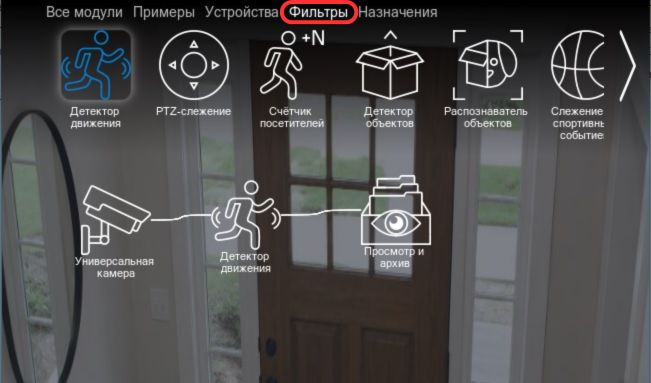
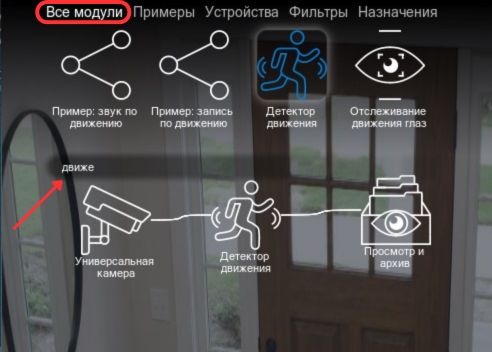
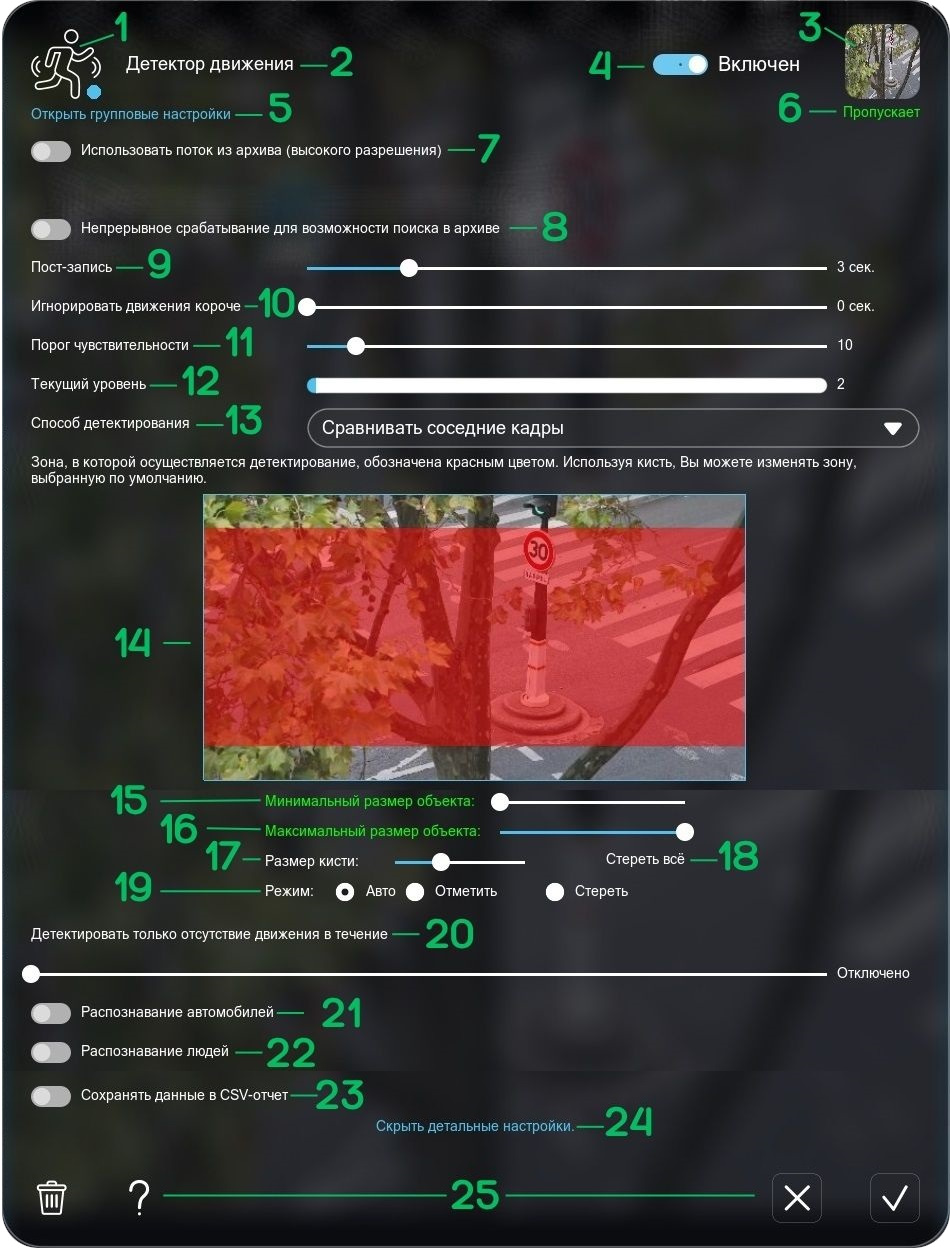
Чтобы открыть настройки, нажмите мышью или пальцем по модулю “Детектор движения” в цепочке.
1
Иконка модуля
Вы всегда можете узнать, в настройках какого модуля вы сейчас находитесь, посмотрев на его иконку.
Нажатие на иконку открывает всплывающее окно помощи по модулю.
2
Название модуля
По умолчанию, название “Детектор движения” применяется для каждого модуля такого типа. Вы можете изменить название, чтобы лучше ориентироваться между модулями – например, добавить конкретику по настройкам прямо в название модуля. Для этого нажмите на название (должно появиться редактируемое поле) и введите новое название. Будьте осторожны: после начала редактирования отменить это действие нельзя, но вы можете снова ввести “старое” название.
3
Превью с камеры
В верхнем окошке справа будет показано видео с камеры, в настройках которой вы сейчас находитесь.
4
Переключатель состояния модуля
Данный переключатель позволяет временно отключить «Детектор движения» и управляет его влиянием на цепочку.
Состояние “Включён” – модуль работает в штатном режиме.
Состояние “Пропускает” – модуль не работает, но не блокирует последующие модули в цепочке: они продолжают получать видеосигнал от камеры так, будто модуля “Детектор движения” в цепочке нет.
Состояние “Включить” – модуль не работает и блокирует последующие модули в цепочке: они не получают видеосигнал от камеры. Применяется, если нужно срочно и временно отключить всё разветвление цепочки после “Детектора движения”.
5
Групповые настройки
Нажмите на надпись “Групповые настройки”, чтобы одновременно редактировать настройки для нескольких или всех модулей “Детектор движения”. Это удобно, если для всех камер нужно, например, из зоны детектирования убрать зону с вшитым в видеопоток временем и датой.
Подробнее читайте в разделе “Групповые настройки”.
6
Информация о сработке
Под превью (см. 3) находится индикация сработки – информация о том, выполняются ли в данный момент все выставленные требования.
Возможны два состояния:
жёлтая надпись “Не пропускает” — нет сработки: нет движения либо настройки слишком строгие,
зелёная надпись “Пропускает” — есть сработка, видеопоток передаётся последующим модулям.
Также этими цветами помечаются затронутые настройки (см. дальше). Например, если при “Не пропускает” настройка чувствительности выделена жёлтым, то сработка блокируется из-за этой настройки.
- «Пропускает» — движение засчитано, запись идёт.
- «Не пропускает» — движение проигнорировано, записи нет.
7
Использовать поток из архива (высокого разрешения)
Многие модули видеоаналитики требуют достаточно высокого качества изображения. Детектор движения — приятное исключение: он отлично работает и с более простым потоком, который используется для онлайн-просмотра, не нагружая систему лишний раз. Однако для повышенной точности — особенно при работе на больших расстояниях — вы можете переключить детектор на «архивный» поток более высокого качества. Подробнее о разделении потоков в Xeoma читайте здесь.
8
Непрерывное срабатывание для возможности поиска в архиве
Чекбокс «Непрерывное срабатывание для возможности поиска по движению в архиве» переводит детектор в состояние «Пропускает» — запись идёт непрерывно. Нужен, когда сам детектор как фильтр не требуется (нужна постоянная запись), но вы хотите пользоваться поиском по движению в архиве. Детектор при этом только собирает данные о движении для последующего поиска.
9
Пост-запись
Время, в течение которого сигнал продолжает идти дальше по цепочке уже после того, как движение закончилось. Позволяет дозаписать несколько секунд после события, чтобы оно
попало в архив целиком, а не обрывалось ровно в момент остановки движения.
Смотрите также предзапись, позволяющую фиксировать несколько секунд или минут до начала события. Эта настройка находится в модулях-назначениях (например, в модуле “Просмотр и архив”).
10
Игнорировать движения короче
Задаётся в секундах. Движение короче указанного промежутка не детектируется и не пишется в архив — удобно, чтобы отсечь мимолётные всплески (пробежавшая тень, короткий блик) и реагировать только на устойчивое движение.
11
Порог чувствительности
С помощью бегунка чувствительности вы можете задавать, движение какой интенсивности попадёт в архив. 1 — максимальная восприимчивость: система реагирует на движение любых объектов на любой скорости. 100 — самый высокий порог: срабатывают только крупные объекты с явным, бесспорным движением. Чтобы правильно задать чувствительность, ориентируйтесь на шкалу чувствительности (12) во время, когда в кадре происходит движение нужной интенсивности.
12
Шкала чувствительности
Данная шкала покажет текущий уровень интенсивности движения: используйте эту информацию, чтобы определить, движение какой скорости и интенсивности вызывает срабатывание при выбранном пороге, — так проще подобрать нужное значение под конкретную сцену.
13
Способ детектирования
Выпадающее меню с четырьмя вариантами:
- «Сравнивать соседние кадры» — за основу берётся сопоставление нескольких идущих подряд кадров.
- «Сравнивать с накапливаемым фоном» — сравниваются несколько кадров, и одинаковый фон постепенно «накапливается». Помогает против ложных срабатываний, когда в кадре есть постоянное фоновое движение — облака, качающиеся деревья и т. п.
- «Игнорировать тени» — урезанная и модифицированная версия опции «Сравнивать с накапливаемым фоном». Она оптимизирована на отсеивание именно затенения, бликов, света фар и т.п., то есть световых изменений.
- «Детектор движения камеры» — возможность использовать встроенную детекцию движения камеры вместо детектора Xeoma. Доступно только для камер, работающих через протокол ONVIF. В случае использования «Детектора движения камеры» зона детектирования и все настройки детекции движения берутся из настроек камеры (однако опции распознавания людей и автомобилей можно всё же применять и с этой опцией). По сути это урезанная версия модуля «Детектор с камеры/в камеру»: отдельный модуль позволяет использовать и другие детекторы камеры, в то время как данная опция работает только со встроенным детектором движения камеры. Подробнее о модуле
14
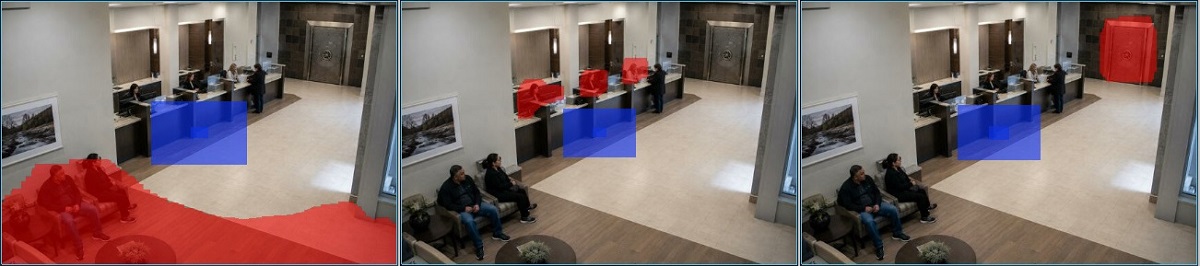
Зона детектирования
Задайте область любого размера и формы, в которой система будет следить за движением. Закрасьте красным участки, которые нужно мониторить, и оставьте прозрачными те,
где движение можно игнорировать. Классический пример — выделить дорожку к дому, а проезжую часть за ней оставить нетронутой.
Размер кисти для закрашивания и очистки регулируется (см. 17, 18 и 19).
15
Минимальный размер объекта
Ограничьте минимальный размер объекта, на который реагирует детектор. Это отсекает ложные срабатывания на слишком мелкие объекты (птицы, насекомые у объектива).
16
Максимальный размер объекта
Ограничьте максимальный размер объекта, на который реагирует детектор. Это отсекает ложные срабатывания на слишком крупные объекты — вплоть до полного изменения кадра, например когда камеру задели или повернули.
17
Размер кисти
Задайте размер кисти для закрашивания или очистки зоны детектирования. Передвиньте бегунок в нужное положение, где крайнее левое положение – минимальный размер кисти, крайнее правое положение – максимальный размер кисти.
Также изменять размер кисти можно колёсиком мыши, когда курсор находится внутри окошка с зоной детектирования: покрутите колёсико вверх для увеличения размера кисти, вниз – для уменьшения размера кисти.
18
Стереть всё
Если в зоне детектирования закрашены какие-то области, нажмите на кнопку “Стереть всё”, чтобы в один клик очистить всю зону детектирования.
Если в зоне детектирования нет закрашенных областей, вместо кнопки “Стереть всё” будет показана кнопка “Закрасить всё” – с её помощью можно в один клик закрасить всю зону детектирования.
19
Режим
Режим кисти для работы с зоной детектирования (см. 14).
В режиме «Авто» кисть сама выбирает действие — закрасить или стереть — в зависимости от того, что под ней: если под кистью закрашенный участок, кисть будет работать как ластик; если под кистью незакрашенный участок, то кисть будет работать на закрашивание.
В режиме «Отметить» кисть всегда будет работать на закрашивание.
В режиме «Стереть» кисть всегда будет работать на удаление выделения.
20
Детектировать только отсутствие движения в течение
Позволяет переключить “Детектор движения” с обнаружения движения на обнаружение отсутствия движения. Перетащите бегунок на шкале на нужное время: отстутствие движения в течение этого времени будет считаться тревожным событием.
21
Распознавание людей
Xeoma Pro
Опция «Распознавание людей» (для лицензий Xeoma Pro) заставляет детектор реагировать только на людей — остальное движение игнорируется. Это резко снижает число ложных срабатываний (ценой небольшого роста нагрузки на процессор).
Включив эту опцию, вы увидите ниже шкалу точности, с помощью которой можно выбрать желаемую точность — баланс между «не ловить лишнего» и «не пропустить важное».
22
Распознавание автомобилей
Xeoma Pro
Опция «Распознавание автомобилей» (доступно в редакции Xeoma Pro) заставляет детектор реагировать только на машины — остальное движение игнорируется. Это резко снижает число ложных срабатываний ценой небольшого роста нагрузки на процессор.
Включив эту опцию, вы увидите ниже шкалу точности, с помощью которой можно выбрать желаемую точность — баланс между «не ловить лишнего» и «не пропустить важное».
23
Сохранять данные в CSV-отчёт
Логи детектора движения можно выгружать в CSV-отчёт — для последующего анализа, выгрузки в таблицы или передачи в другие системы.
24
Скрыть детальные настройки
С помощью этой опции можно свернуть расширенные настройки, оставив только самые основные.
25
Системные кнопки
Кнопки, присутствующие во всех модулях-фильтрах Xeoma: удалить модуль, получить справку о работе модуля, закрыть настройки без сохранения изменений, закрыть настройки модуля с сохранением изменений.

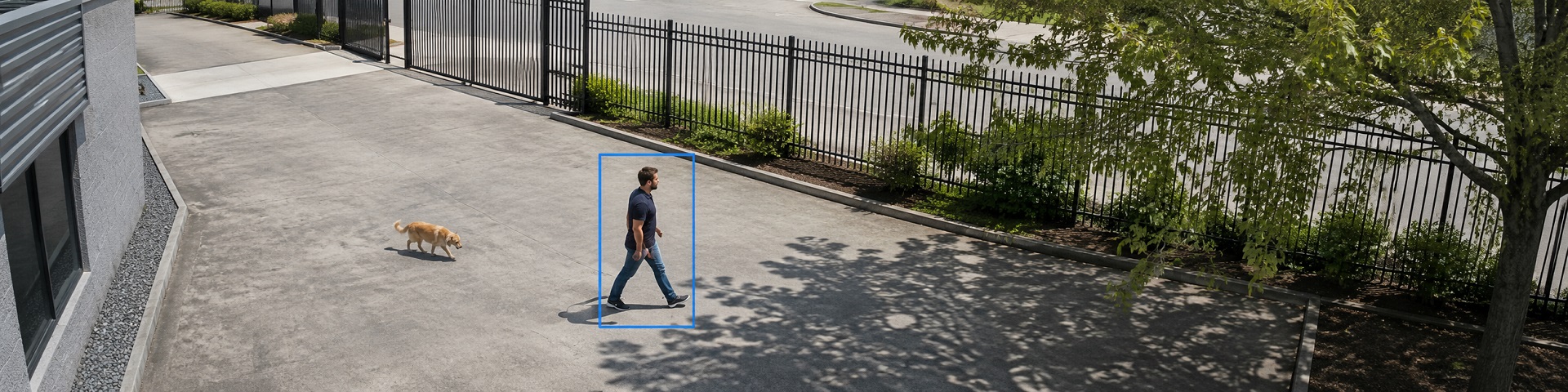
 Детектор движения — это модуль-фильтр: он стоит
в цепочке между источником (камерой) и действиями (запись, уведомления) и обрабатывает видеопоток, решая, передавать его дальше или нет.
Детектор движения — это модуль-фильтр: он стоит
в цепочке между источником (камерой) и действиями (запись, уведомления) и обрабатывает видеопоток, решая, передавать его дальше или нет.