
Панель управления Xeoma
Начиная с бета-версии 26.8.20 в Xeoma доступна новая Панель управления — центр, где возможно массово или по одной настроить камеры, цепочки, а также получать информацию о «здоровье» ваших серверов Xeoma.
Подробнее про Панель управления
В основу Панели управления лёг прежний Мастер настроек, отвечавший за конфигурацию цепочек — он стал Простым режимом Панели управления. Для более сложных задач предусмотрен режим Расширенных настроек («режим эксперта»): в нём можно управлять серверами Xeoma и отслеживать «здоровье» системы — контролировать ресурсы, ошибки и активность операторов.
Как вызвать Панель управления
Чтобы открыть Панель управления, зайдите в меню «+» в окне Просмотра всех камер или окне Просмотра одной камеры и выберите опцию «Панель управления».
Если вы впервые запускаете Xeoma и у вас ранее не было добавлено камер, Панель управления откроется в Простом режиме, предназначенном для добавления камер и настройки их цепочек. После того как камеры добавлены, Панель управления по умолчанию будет открываться в режиме Расширенных настроек (режиме эксперта), но вы всегда можете переключиться на Простой режим с помощью переключателя «Расширенные настройки» в верхнем правом углу: для перехода обратно в Простой режим установите переключатель в положение «выключено» (серый цвет).
Простой режим Панели управления
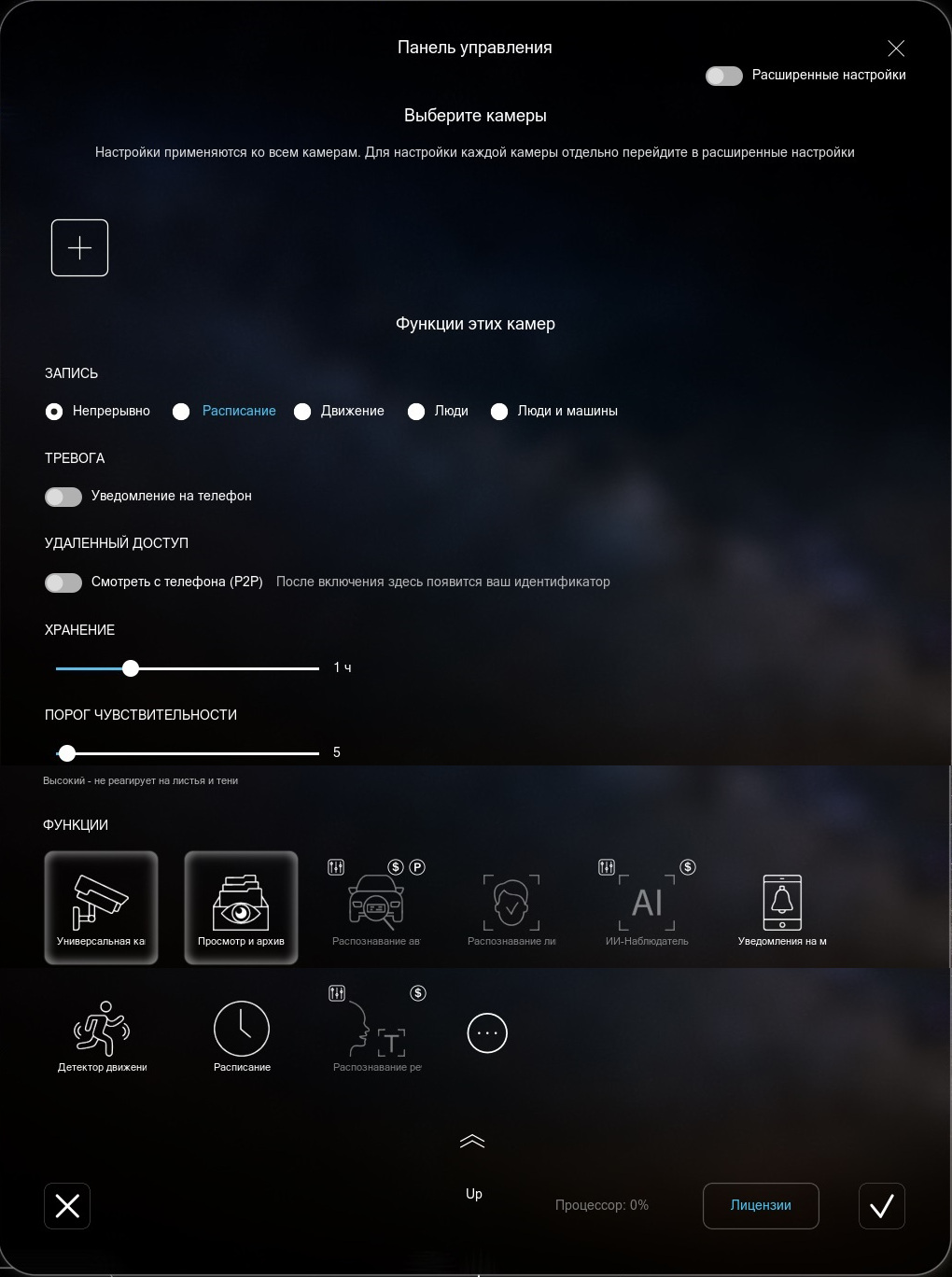
В Простом режиме доступен поиск камер и базовая настройка всех камер сразу. Здесь вы увидите такие настройки:
Чтобы добавить камеры, нажмите на иконку +. Появится стандартный диалог поиска камер Xeoma. Заполните данные и нажмите на кнопку ОК:
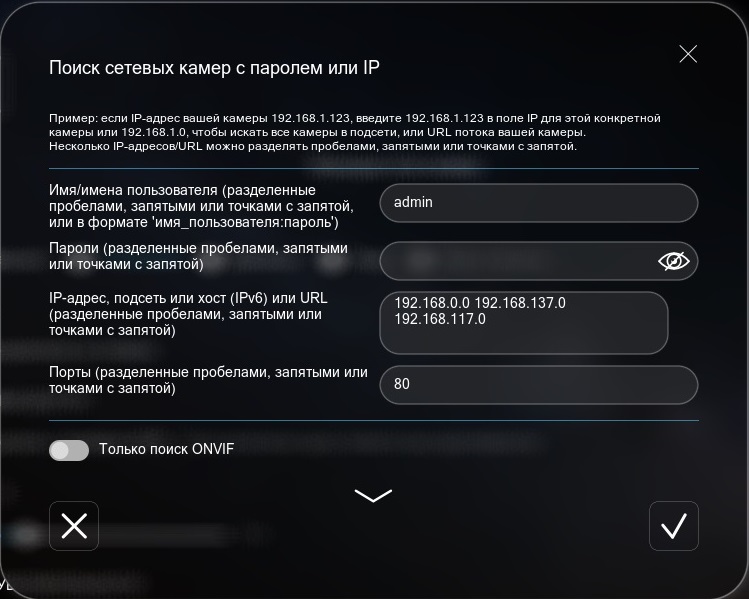
Во время поиска рядом с заголовком «Выберите камеры» отображается прогресс «Поиск камер: N%». Вы можете остановить поиск (например, если все нужные камеры уже найдены), нажав на эту надпись.

Если камеры найдены и добавлены, вы увидите их здесь:
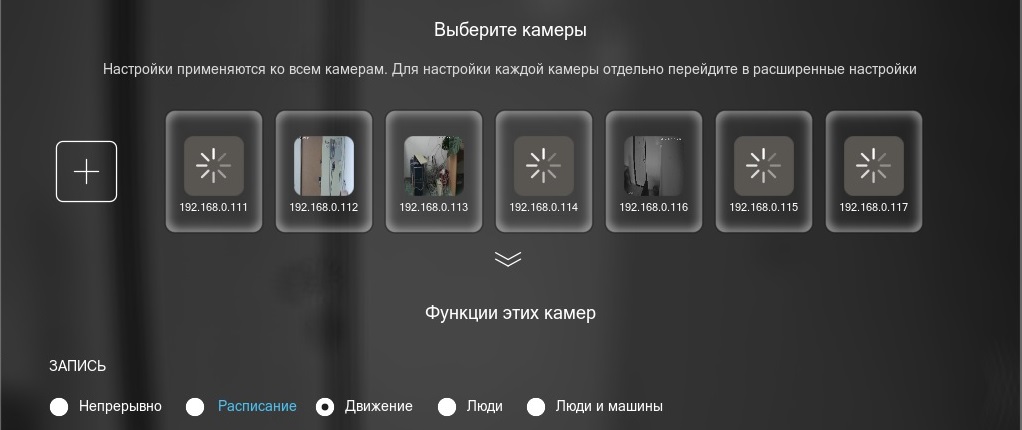
ЗАПИСЬ: Выберите, какого рода записи вы хотите создавать:
- Непрерывно: постоянная, круглосуточная запись всего, что «видит» камера.
- Расписание: запись только в выбранные дни и время (нажмите на надпись «Расписание», чтобы настроить график). Если выбрана эта опция, ниже в списке «ФУНКЦИИ» будет добавлен модуль «Расписание». Если с модуля «Расписание» снять выделение, то и здесь, в разделе «ЗАПИСЬ» выбор снимется.
- Движение: запись только при обнаружении в кадре движения. По умолчанию используются базовые настройки детекции движения, оптимальные для большинства систем, но вы можете перенастроить эту функцию: ниже, в разделе «ФУНКЦИИ» будет выделен модуль «Детектор движения». Слева от иконки модуля есть иконка «Эквалайзер» — нажмите на неё, чтобы открыть настройки детектора. Внимание: эти изменения применятся ко всем камерам. Также для этой опции ниже будет доступна настройка «ПОРОГ ЧУВСТВИТЕЛЬНОСТИ».
- Люди: записываться будут только те эпизоды, где в поле зрения камер были обнаружены люди (требуется лицензия Xeoma Pro).
- Люди и машины: записываться будут только те эпизоды, где в поле зрения камер были обнаружены люди или автомобили (требуется лицензия Xeoma Pro).
ТРЕВОГА: Выберите, хотите ли вы также получать уведомления на телефон. Имеет смысл включать эту функцию, если в секции «ЗАПИСЬ» вы выбрали вариант «Движение», «Люди» или «Люди и машины» — тогда вы будете получать уведомления при обнаружении этих событий.
Если выбрана эта опция, ниже в списке «ФУНКЦИИ» будет добавлен модуль «Уведомления на мобильных устройствах». Если же с этого модуля снять выделение, то и здесь, в разделе «ТРЕВОГА», переключатель передвинется в положение «Выключено». Подробнее о модуле
УДАЛЕННЫЙ ДОСТУП: С помощью этого переключателя можно включить или выключить специальный P2P-канал для удалённого просмотра камер с другого устройства. Подробнее об этой функции
ХРАНЕНИЕ: Выберите срок хранения записей — от 2 минут до 1 месяца. Ниже под этой шкалой вы увидите автоматическую оценку, хватит ли текущего места на диске для выбранного времени хранения. Поменять диск можно в настройках модуля «Просмотр и Архив» ниже в списке «ФУНКЦИИ».
ПОРОГ ЧУВСТВИТЕЛЬНОСТИ: Настройка для тех, кто в разделе «ЗАПИСЬ» выбрал «Движение». С помощью этой шкалы вы можете отсеять мелкие изменения в видеопотоке камеры — например, тени, блики и т.п. Чем выше порог, тем меньше будет срабатывать датчик движения.
ФУНКЦИИ: Модули Xeoma, которые нужны для работы выбранных выше настроек. Здесь вы можете добавить какие-то функции, отказаться от использования некоторых из них, а также настроить нужные.
Названия модулей прокручиваются при наведении:
У некоторых модулей иконка «Эквалайзер» показывается сразу — это значит, что для старта работы этого модуля его необходимо предварительно настроить. У модулей, которые не требуют предварительной настройки, но могут быть перенастроены по желанию, иконка «Эквалайзер» показывается только при наведении:
Также у модулей могут быть иконки требований лицензии. Так, иконка $ означает, что для этого модуля требуется лицензия на соответствующий Дополнительный модуль (например, модуль «ИИ-Наблюдатель»). Иконка «P» означает, что модуль доступен в редакции Xeoma Pro. Несколько модулей имеют обе иконки — это значит, что они доступны как в редакции Xeoma Pro, так и в виде Дополнительного модуля.
Серым цветом выделены модули, требующие загрузки дополнительных ресурсов для их работы из интернета. Нажмите на модуль, чтобы посмотреть их размер и запустить скачивание.
Ниже вы увидите информацию о загрузке процессора на данной машине, кнопку для быстрой покупки недостающих лицензий и системные кнопки для применения настроек или выхода из диалога без сохранения изменений.
Режим Расширенных настроек
В режиме Расширенных настроек доступна большая гибкость настройки и управление серверами. Здесь вы увидите такие настройки:
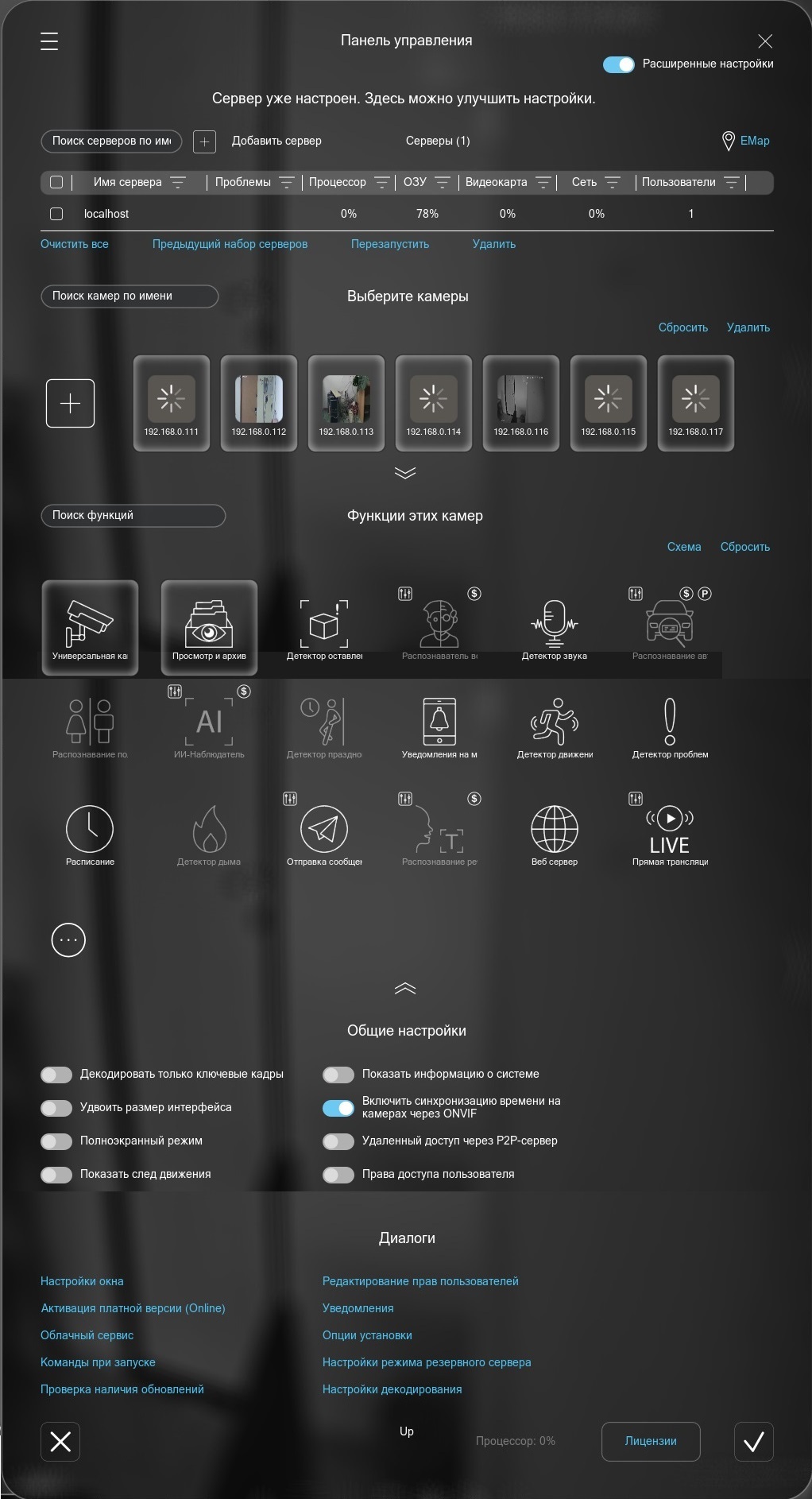
Слева от заголовка вы увидите кнопку меню (три горизонтальные полоски), с помощью которого вы можете открыть диалог настройки пользователей. Справа вы увидите переключатель режима между простыми настройками и расширенными.
Первый блок — раздел мониторинга серверов. Здесь вы можете добавить ваши серверы Xeoma для массовой настройки камер и мониторинга системы.
Слева доступен поиск по серверам.
Справа находится кнопка вызова электронной карты EMap.
Под таблицей серверов доступны кнопки:
Очистить всё — снять все галочки.
Предыдущий набор серверов — добавить в список серверы, которые были добавлены ранее.
Перезапустить — перезапустить выбранные серверы.
Удалить — удалить выбранные серверы.
Редактировать (появляется при выделении галочкой одного из серверов) — изменить параметры сервера (адрес, порт, пароль).
Секция камер. Здесь вы можете выбрать камеры, к которым будут применяться настройки ниже. Слева доступно поле поиска по камерам. Выбранные камеры имеют белую рамку. При наведении рамка голубая.
Функции этих камер. Здесь вы можете выбрать функции, которые будут добавлены к камерам, выбранным выше. Выбранные функции имеют белую рамку. При наведении рамка голубая.
Общие настройки. Здесь вы можете выбрать общие опции — например, увеличить размер интерфейса или включить полноэкранный режим.
Диалоги. Здесь вы можете открыть различные диалоги для настройки — например, облачный сервис, уведомления.
Ниже вы увидите информацию о загрузке процессора на данной машине, кнопку для быстрой покупки недостающих лицензий и системные кнопки для применения настроек или выхода из диалога без сохранения изменений.
Панель управления находится в стадии бета-тестирования. Если у вас есть замечания, предложения или вопросы, сообщите нам.