
ゼオマ Xeomaによる映像監視:ハードウェアキーとソフトウェアキーの比較、それぞれのメリット・デメリット
ゼオマ Xeomaは、お客様のニーズや要件に合わせて柔軟に対応できる最先端のソフトウェアです。運用環境に応じて、ゼオマ Xeomaのライセンス認証にハードウェアキーまたはソフトウェアキーのいずれかを選択できます。2つのライセンス取得方法の違いについては、続きをご覧ください。
ソフトウェアキー – ゼオマ Xeomaライセンスの標準的な形態で、25文字の組み合わせからなるライセンスキーとして提供されます。これがデフォルトの取得方法であり、ご希望のゼオマ Xeomaライセンスを選択して購入すると、登録したメールアドレスにライセンスキーが送信されます。
ハードウェアキーはUSBフラッシュドライブのような形状のデバイスで、内部にゼオマ Xeomaライセンスが書き込まれています。ゼオマ Xeomaを認証したいコンピュータのUSBポートにこのデバイスを挿入してください。
ハードウェアキーは主に、インターネット接続のない仮想マシンでゼオマ Xeomaを使用する場合や、頻繁にライセンスを別のマシンへ移行する必要がある場合に必要となります。
ハードウェアキーの詳細については、こちらの記事をご覧ください。
ハードウェアキーとソフトウェアキーの比較:
| ソフトウェアキー | ハードウェアキー | |
|---|---|---|
| 提供形態 | ライセンスキー(25文字の組み合わせ) | USBデバイス |
| 取得方法 | 購入時に指定したメールアドレスへ送信 | 実住所への配送 |
| 使用方法 | ゼオマ Xeoma内でライセンスキーを認証 | サーバーのUSBポートにデバイスを挿入 |
| 他機器へのライセンス移行 | 主機器が故障した場合のみ可能 | 無料で自由に利用可能 |
| 価格 | 無料 + ゼオマ Xeomaライセンス代 |
1デバイスあたり100ドル + ゼオマ Xeomaライセンス代 + (オプション)速達配送料 |
| 追加ライセンスの導入 | ゼオマ Xeomaの一般的な統合ルールに従い可能:追加ライセンスを購入し、同様の方法で認証 | ゼオマ Xeomaの一般的な統合ルールに従い可能:追加ライセンスを購入し、ハードウェアキーに追加(オフライン認証) |
| メリット | + 手軽; + メールで即座に受取可能; + 破損の心配がなく、紛失時も再発行が容易; + 機器の安定性に左右されず安定稼働; + 電子配信のため送料無料 |
+ インターネット未接続の仮想・物理マシンでも動作; + 他機器への移行が簡単かつ無料 |
| デメリット | – 仮想マシンでの使用には常時インターネット接続が必要; – 他機器への移行は主機器の故障時にのみ許可 |
– 有料配送およびデバイス本体の費用が発生; – 配送に時間がかかる; – 破損・紛失・盗難のリスクがあり、復旧不可; – USBポートを占有する; – USBポートの不安定さがライセンス動作に影響する可能性あり – Armベースのプロセッサ*およびAndroid/iOSデバイスでは動作しない |
*バージョン21.3.4以降、ハードウェアキーはLinux ARMv7およびLinux ARMv8に対応しています。
ゼオマ Xeomaライセンスの標準形態はソフトウェアキーです。
代わりにハードウェアキーをご注文の場合は、こちらのページをご利用ください:
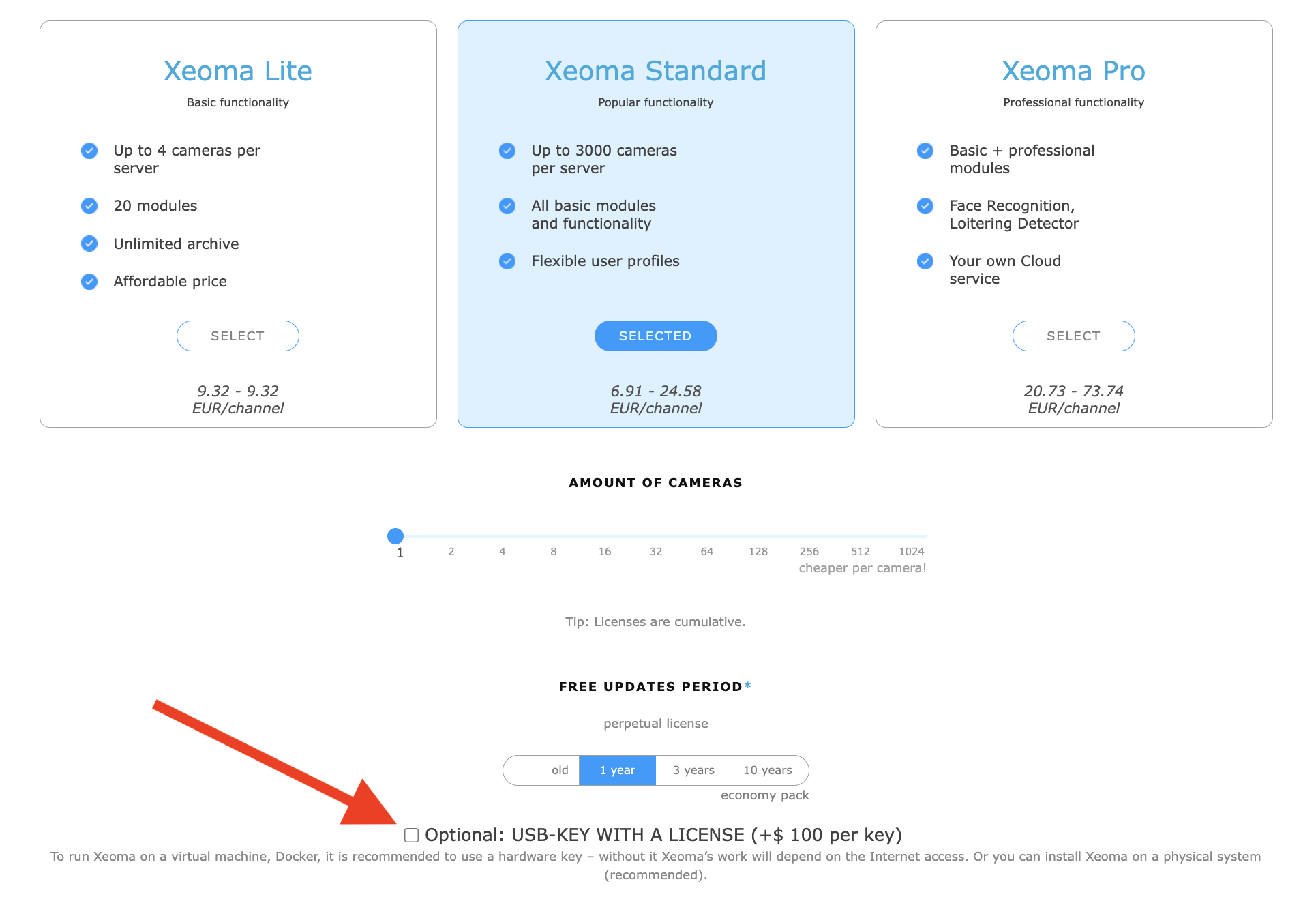
ゼオマ Xeomaでは複数のハードウェアキーを使用したり、1つのUSBキーに複数のライセンスを格納したりでき、相互に排他的でない限り併用可能です。
ハードウェアキーライセンスとソフトウェアライセンスは相互に排他的であり、ハードウェアキーが常に優先されるため、同一マシン内での併用はできません。
既に認証済みの古いソフトウェアライセンスをハードウェアキーとして使用することはできません*。
ハードウェアキーを使用して、Android/iOSデバイス上で動作するゼオマ Xeomaを認証することはできません。
バージョン21.3.4以降、ハードウェアキーはLinux ARMv7およびLinux ARMv8に対応しています。
ハードウェアキーの紛失、破損、その他使用不能な状態になった場合、復旧は不可能です。ハードウェアキーを紛失した場合は、新しいライセンス付きのハードウェアキーを再購入する必要があります。紛失したハードウェアキーのライセンスを復旧することはできません。
注意:ハードウェアキーはEMS宅配便で発送されます。お住まいの国によっては、お手元に届くまで約30〜40日かかる場合があります。
 |
*ゼオマ Xeoma サーバーにすでにハードウェアキーをお持ちで、そこに新しいライセンスを追加したい場合、新しいハードウェアキーを購入する必要がないことをご存知ですか?その通りです。通常の「ソフトウェア」ライセンスを購入し、オフライン認証で既存のハードウェアキーに追加することで、コストを削減できます。詳細はこちら |
フェレナソフト Felenasoft は、特別オファーを活用し、22台以上のカメラ用ライセンスを無料で獲得できる機会をご提供しています!
ライセンスのリセットや他のマシンへの移行を頻繁に行う必要があります。ゼオマ Xeoma に適したオプションはありますか?
もちろんです。ハードウェアキー(USBキー)を購入すれば、ライセンスのリセットや認証に関するトラブルを回避できます。
ゼオマ Xeoma を購入しましたが、ライセンスが届きません。どうすればよいですか?
ハードウェアキーをご購入いただいた場合、購入手続き時にフォームに入力された住所へ発送されます。発送後、追跡番号をお知らせしますので、配送状況をご確認いただけます。
お支払いの受領確認が必要な場合は、お問い合わせください。
1台のサーバーで、ハードウェアキーと他のゼオマ Xeoma ライセンスを併用できますか?
ハードウェアキーはそのマシン上の「ソフトウェア」ライセンスと合算されませんが、単一または複数のUSBキーにライセンスが含まれている場合、複数のUSBハードウェアキーは併用可能です(ただし、すべてのハードウェアキーを接続するのに十分な数の正常なUSBポートが必要です)。既存のハードウェアキーに新しいライセンスを追加することはできますが、すでにソフトウェアライセンスとして発行済みのライセンスをハードウェアキーとして使用したり、ハードウェアキーと併用したりすることはできません。
しばらくゼオマ Xeoma のソフトウェアキーを使用してからハードウェアキーを購入しました。ゼオマ Xeoma にどのライセンスを使用させるか指定するにはどうすればよいですか?
ハードウェアキーを映像監視マシンの空いているポートに挿入し、OSがデバイスを認識していることを確認してください(通常、PhillipsまたはSenselockのフラッシュドライブとして表示されます)。ゼオマ Xeoma ではハードウェアキーがソフトウェアキーよりも自動的に優先されるため、同じマシンに両方が存在する場合、ハードウェアキーのライセンスのみが適用されます。
ハードウェアキーを購入した場合、いつから有効になりますか?また、例えば1年半後にゼオマ Xeoma をアップデートしたい場合、実行可能ですか?
ハードウェアキーにおけるゼオマ Xeoma ライセンスの更新期間は、ライセンス生成時、つまりウェブサイトでライセンスを購入しハードウェアキーを発注した時点から開始されます。したがって、更新期間は購入日から起算されます。
ライセンスの更新期間終了後は、更新ライセンスを購入できます。また、3年や10年など、より長い更新期間を持つゼオマ Xeoma ライセンスを購入することも可能です。
ハードウェアキーのライセンスを追加することは可能ですか?
はい、ハードウェアキー用の新しいライセンスを購入できます。そのためには、ソフトウェアライセンス(ハードウェアキーなし)を購入し、「メインメニュー」–「登録」–「認証」–「オフライン認証」からオフライン認証を使用してハードウェアキーに追加します。詳細ガイドはこちら
ハードウェアキーが正常に動作しているか確認するにはどうすればよいですか?
ハードウェアキーをマシンの空いている正常なUSBポートに挿入してください。ゼオマ Xeoma を起動し、メインメニュー -> 情報 -> アクティブなライセンス にライセンスが表示されているか確認します。キーがシステム上でUSBデバイスとして認識されていれば(通常、PhillipsまたはSenselockのフラッシュドライブとして表示されます)、ゼオマ Xeoma に自動的に表示されます。
ハードウェアキーの登録情報を変更するにはどうすればよいですか?
ソフトウェアライセンス向けの登録変更フォームは、ハードウェアキーのデータには適用されません。ハードウェアキーの登録情報を変更するには別の方法があります:
* ハードウェアキーをマシンの空いている正常なUSBポートに挿入します
* –editRegInfo パラメータを指定してゼオマ Xeoma を起動します
* ゼオマ Xeomaは通常モードで起動しますが、同時に特別な「有効なライセンス」ウィンドウも表示され、キー内のライセンスに対して新しい登録名やメールアドレスを入力できます。フィールドに新しい情報を入力するか、現在の値(名前またはメール)を維持する場合は空のままにしてください。変更完了後、「OK」をクリックします。

* 新しいデータは、直後にゼオマ Xeomaのメインメニュー -> 情報 -> 「有効なライセンス」ウィンドウで確認できます。
ハードウェアキーを更新してゼオマ Xeomaの最新バージョンを利用するにはどうすればよいですか?
ライセンスの更新期間(デフォルト1年間)が終了すると、ハードウェアキーに登録されている1つまたは複数のライセンスに対して更新を購入し、それをゼオマ Xeomaハードウェアキーに追加することで、ソフトウェアアップデート期間を1年、3年、または10年間延長できます。更新の詳細
更新ライセンスをご購入いただくと、ご購入時にご指定いただいたメールアドレス宛に25文字のコードが送信され、「ソフトウェア」形式で納品されます(新たなハードウェアキーの購入は不要です)。オフライン認証でハードウェアキーに追加するには、「メインメニュー」–「登録」–「認証」–「オフライン認証」の順に操作してください。これにより更新ライセンスがハードウェアキーに紐付けられ、更新したライセンスで最新バージョンのゼオマ Xeomaをご利用いただけます。詳細ガイドはこちら
なお、この方法は新規に購入された更新ライセンスのうち、未認証のものにのみ適用されます。
ご注意ください:上記の方法で一度認証を行うと、更新ライセンスをハードウェアキーから切り離すことはできません。