
Xeoma के साथ वीडियो निगरानी: हार्डवेयर और सॉफ़्ट कीज़ की तुलना, उनके लाभ और सीमाएँ
Xeoma एक अत्याधुनिक सॉफ़्टवेयर है जो आपकी आवश्यकताओं के अनुसार लचीले ढंग से अनुकूलित होता है। अपने परिचालन वातावरण के आधार पर, आप अपने Xeoma को सक्रिय करने के लिए हार्डवेयर या सॉफ़्ट की में से किसी एक का चयन कर सकते हैं। लाइसेंस प्राप्त करने के इन दोनों तरीकों के बीच का अंतर जानने के लिए आगे पढ़ें।
सॉफ़्ट कीज़ – 25 वर्णों वाले संयोजन वाली लाइसेंस कुंजी के रूप में Xeoma लाइसेंस का डिफ़ॉल्ट स्वरूप। डिफ़ॉल्ट रूप से आपको इसी प्रकार Xeoma लाइसेंस मिलते हैं – वांछित Xeoma लाइसेंस चुनें, उसे खरीदें और अपनी ईमेल आईडी पर लाइसेंस कुंजी प्राप्त करें।
हार्डवेयर कीज़ USB फ्लैश ड्राइव जैसे उपकरण हैं जिनके भीतर Xeoma लाइसेंस एन्कोड किया गया होता है। उस कंप्यूटर के USB पोर्ट में यह उपकरण लगाएं जिस पर आप Xeoma को सक्रिय करना चाहते हैं।
हार्डवेयर कीज़ की आवश्यकता मुख्य रूप से तब होती है जब Xeoma का उपयोग इंटरनेट रहित वर्चुअल मशीनों पर किया जाता है, या जब लाइसेंस को एक मशीन से दूसरी मशीन पर बार-बार स्थानांतरित करना हो।
हमारे लेख में हार्डवेयर कीज़ के बारे में अधिक जानें।
हार्डवेयर और सॉफ़्ट कीज़ की तुलना:
| सॉफ़्ट की | हार्डवेयर की | |
|---|---|---|
| स्वरूप | लाइसेंस कुंजी (25 वर्णों का संयोजन) | USB उपकरण |
| कैसे प्राप्त करें | खरीदारी के दौरान निर्दिष्ट ईमेल पर भेजा जाता है | भौतिक पते पर शिपिंग |
| उपयोग कैसे करें | Xeoma में लाइसेंस कुंजी सक्रिय करें | सर्वर के USB पोर्ट में उपकरण कनेक्ट करें |
| अन्य उपकरणों पर लाइसेंस स्थानांतरित करना | केवल जब मुख्य उपकरण खराब हो जाए | मुफ्त, आपकी सुविधानुसार |
| मूल्य | मुफ्त + Xeoma लाइसेंस की कीमत |
प्रति उपकरण $100 + Xeoma लाइसेंस की कीमत + (वैकल्पिक) एक्सप्रेस डिलीवरी शुल्क |
| अतिरिक्त लाइसेंस जोड़ना | संभव, Xeoma के सामान्य समेकन नियमों के अनुसार: अतिरिक्त Xeoma लाइसेंस खरीदें और उन्हें उसी तरह सक्रिय करें | संभव, Xeoma के सामान्य समेकन नियमों के अनुसार: अतिरिक्त Xeoma लाइसेंस खरीदें और उन्हें हार्डवेयर की में जोड़ें (ऑफ़लाइन सक्रियण) |
| लाभ | + सरल; + ईमेल पर तुरंत डिलीवरी; + टूटने का खतरा नहीं, खो जाने पर पुनर्स्थापित करना आसान; + स्थिर प्रदर्शन, उपकरण की स्थिरता पर निर्भर नहीं; + मुफ्त इलेक्ट्रॉनिक डिलीवरी |
+ इंटरनेट पहुंच के बिना वर्चुअल और फिजिकल मशीनों पर काम करता है; + अन्य उपकरणों पर आसान और मुफ्त स्थानांतरण |
| कमियां | – वर्चुअल मशीनों पर काम करने के लिए निरंतर इंटरनेट कनेक्शन आवश्यक है; – अन्य उपकरणों पर स्थानांतरण केवल तभी अनुमत है जब मुख्य उपकरण खराब हो जाए |
– सशुल्क डिलीवरी और उपकरण की लागत; – डिलीवरी में समय लगता है; – टूटने, खोने या चोरी होने का जोखिम – पुनर्स्थापना असंभव; – USB पोर्ट्स की उपलब्धता सीमित हो सकती है; – USB पोर्ट्स की अस्थिरता लाइसेंस के कार्य को प्रभावित कर सकती है – Arm-आधारित प्रोसेसर* और Android/iOS उपकरणों पर असंगत |
*संस्करण 21.3.4 से हार्डवेयर कीज़ Linux ARMv7 और Linux ARMv8 पर कार्य करती हैं।
Xeoma लाइसेंस का डिफ़ॉल्ट स्वरूप सॉफ़्ट की है।
इसके बजाय हार्डवेयर की ऑर्डर करने के लिए, कृपया इस पेज पर जाएं:
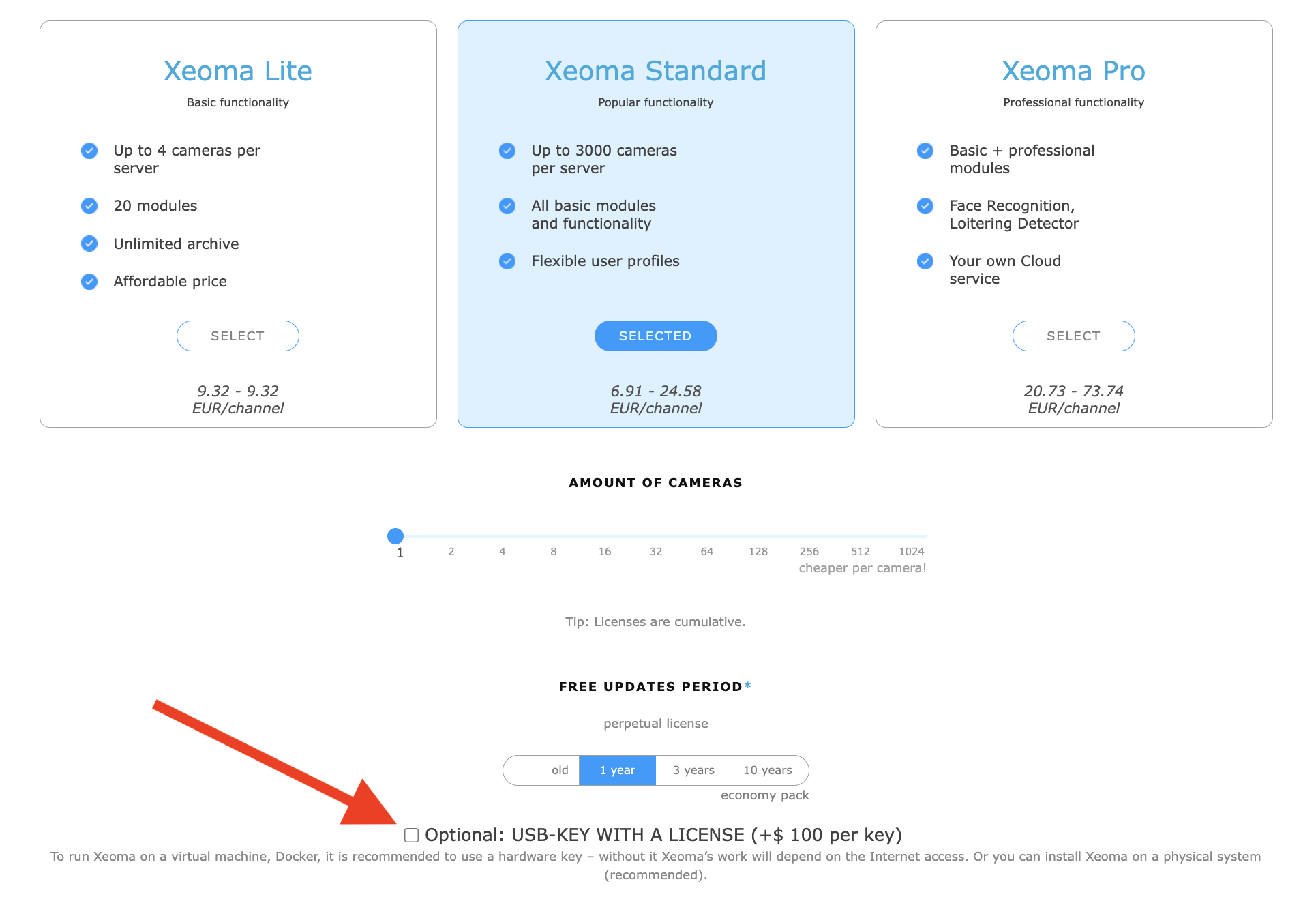
आप Xeoma में कई हार्डवेयर कीज़ का उपयोग कर सकते हैं या एक ही USB की में कई लाइसेंस रख सकते हैं; वे एक साथ काम करेंगे, बशर्ते कि वे परस्पर अनन्य न हों।
हार्डवेयर की लाइसेंस और 'सॉफ़्ट' लाइसेंस परस्पर अनन्य हैं; वे एक मशीन में एक साथ काम नहीं कर सकते क्योंकि हार्डवेयर की को हमेशा सॉफ़्टवेयर लाइसेंस पर प्राथमिकता मिलती है।
पहले से सक्रिय पुराने सॉफ़्टवेयर लाइसेंस को हार्डवेयर की के रूप में उपयोग नहीं किया जा सकता*।
Android/iOS उपकरणों पर चल रहे Xeoma को सक्रिय करने के लिए हार्डवेयर कीज़ का उपयोग नहीं किया जा सकता।
संस्करण 21.3.4 से हार्डवेयर कीज़ Linux ARMv7 और Linux ARMv8 पर कार्य करती हैं।
यदि हार्डवेयर की खो जाती है, क्षतिग्रस्त हो जाती है, या अन्यथा अनुपयोगी हो जाती है, तो उसे पुनर्स्थापित करना असंभव है। यदि आपकी हार्डवेयर की खो गई है, तो आपको नए लाइसेंस के साथ एक नई हार्डवेयर की खरीदनी होगी। आपके खोए हुए हार्डवेयर की लाइसेंस को पुनर्स्थापित नहीं किया जा सकता।
नोट: हम EMS कूरियर सेवा के माध्यम से हार्डवेयर कीज़ भेजते हैं। आपके देश के आधार पर, हार्डवेयर की की डिलीवरी में लगभग 30-40 दिन लग सकते हैं।
 |
*क्या आप जानते हैं कि यदि आपके Xeoma सर्वर में पहले से ही Xeoma हार्डवेयर की मौजूद है और आप उसमें नए लाइसेंस जोड़ना चाहते हैं, तो आपको नई हार्डवेयर की खरीदने की आवश्यकता नहीं है? बिल्कुल सही: आप एक सामान्य ‘सॉफ़्टवेयर’ लाइसेंस खरीदकर और ऑफ़लाइन सक्रियण विधि द्वारा उसे अपनी हार्डवेयर की में जोड़कर बचत कर सकते हैं। अधिक जानें |
FelenaSoft आपको विशेष ऑफ़र का लाभ उठाने और 22 या अधिक कैमरों के लिए मुफ़्त लाइसेंस प्राप्त करने के लिए आमंत्रित करता है!
मुझे अपना लाइसेंस बार-बार रीसेट करके अन्य मशीनों पर स्थानांतरित करना पड़ता है। क्या Xeoma में मेरे लिए कोई विकल्प उपलब्ध है?
निस्संदेह, लाइसेंसिंग के लिहाज से आप हार्डवेयर की खरीद सकते हैं (USB-की); इससे आपको लाइसेंस रीसेट करने या सक्रियण में किसी समस्या का सामना नहीं करना पड़ेगा।
मैंने Xeoma खरीदा है लेकिन लाइसेंस प्राप्त नहीं हुआ। मुझे क्या करना चाहिए?
यदि आपने हार्डवेयर की खरीदी है, तो इसे खरीदारी के दौरान फ़ॉर्म में दर्ज आपके भौतिक पते पर भेजा जाएगा। जब आपकी हार्डवेयर की डिस्पैच हो जाती है, तो हम आपको इसका ट्रैकिंग नंबर भेजेंगे, ताकि आप इसके मार्ग को ट्रैक कर सकें।
यदि आपको इस पुष्टि की आवश्यकता है कि हमें आपका भुगतान प्राप्त हो गया है, तो कृपया हमसे संपर्क करें।
क्या मैं एक सर्वर पर अन्य Xeoma लाइसेंसों के साथ हार्डवेयर की का उपयोग कर सकता हूँ?
हार्डवेयर की उस मशीन पर ‘सॉफ़्टवेयर’ लाइसेंसों के साथ नहीं जुड़ती, लेकिन एकाधिक USB हार्डवेयर कीज़ एकत्रित हो जाती हैं यदि कई लाइसेंस एक या अलग-अलग USB कीज़ में हों (बशर्ते कि सभी हार्डवेयर कीज़ को होस्ट करने के लिए मशीन में पर्याप्त कार्यशील USB स्लॉट हों)। हालाँकि आप मौजूदा हार्डवेयर की में नए लाइसेंस जोड़ सकते हैं, सॉफ़्टवेयर लाइसेंस के रूप में पहले से जारी किए गए पुराने लाइसेंस का उपयोग हार्डवेयर की के रूप में/साथ नहीं किया जा सकता।
कुछ समय तक Xeoma सॉफ़्टवेयर की का उपयोग करने के बाद, मैंने हार्डवेयर की खरीदी है। मैं Xeoma को कैसे बताऊँ कि किस लाइसेंस का उपयोग करना है?
बस हार्डवेयर की को अपने वीडियो निगरानी सिस्टम के रिक्त स्लॉट में डालें, और सुनिश्चित करें कि डिवाइस आपके ऑपरेटिंग सिस्टम द्वारा पहचाना जा रहा है (आमतौर पर यह Phillips या Senselock फ्लैश ड्राइव डिवाइस के रूप में सूचीबद्ध होता है)। Xeoma में हार्डवेयर कीज़ को स्वचालित रूप से सॉफ़्टवेयर कीज़ पर प्राथमिकता दी जाती है, इसलिए यदि आपके पास एक ही मशीन पर सॉफ़्टवेयर और हार्डवेयर दोनों कीज़ हैं, तो Xeoma में केवल हार्डवेयर कीज़ के लाइसेंस का ही उपयोग किया जाएगा।
यदि मैं हार्डवेयर की खरीदता हूँ, तो यह कब से काम करना शुरू करेगी? और यदि मैं उदाहरण के लिए 1.5 वर्ष बीतने के बाद Xeoma को अपडेट करना चाहता हूँ, तो क्या मैं ऐसा कर पाऊँगा?
हार्डवेयर की पर Xeoma लाइसेंस की नवीनीकरण अवधि लाइसेंस जनरेट होने के समय से शुरू होती है, अर्थात जब आप Xeoma लाइसेंस खरीदते हैं और वेबसाइट के माध्यम से हार्डवेयर की का ऑर्डर देते हैं – लाइसेंस की अपडेट अवधि खरीदारी की तिथि से शुरू होगी।
जब आपके लाइसेंस की नवीनीकरण अवधि समाप्त हो जाएगी, तो आप नवीनीकरण लाइसेंस खरीद सकेंगे। आप लंबी नवीनीकरण अवधि, जैसे 3 या 10 वर्षों वाले Xeoma लाइसेंस भी खरीद सकते हैं।
क्या हार्डवेयर की पर लाइसेंस का विस्तार करना संभव है?
हाँ, आप हार्डवेयर की के लिए नए लाइसेंस खरीद सकते हैं। ऐसा करने के लिए, आपको एक सॉफ़्टवेयर लाइसेंस (हार्डवेयर की के बिना) खरीदना होगा और ऑफ़लाइन सक्रियण “मुख्य मेनू” – “पंजीकरण” – “सक्रिय करें” – “ऑफ़लाइन सक्रियण” का उपयोग करके इसे हार्डवेयर की में जोड़ना होगा। यहाँ विस्तृत गाइड देखें
मैं कैसे जाँचूँ कि हार्डवेयर की काम कर रही है?
हार्डवेयर की को अपनी मशीन के एक रिक्त कार्यशील USB स्लॉट में डालें। Xeoma लॉन्च करें और देखें कि क्या लाइसेंस Xeoma के मुख्य मेनू -> जानकारी -> सक्रिय लाइसेंस में दिखाई दे रहा है। यदि की को सिस्टम में USB डिवाइस के रूप में पहचाना जा रहा है (आमतौर पर यह Phillips या Senselock फ्लैश ड्राइव डिवाइस के रूप में सूचीबद्ध होता है), तो इसे Xeoma द्वारा स्वचालित रूप से पहचान लिया जाना चाहिए।
मैं अपनी हार्डवेयर की के पंजीकरण डेटा को कैसे बदलूँ?
सॉफ़्टवेयर लाइसेंसों के लिए मान्य पंजीकरण परिवर्तन फ़ॉर्म हार्डवेयर की डेटा के लिए काम नहीं करता है। हार्डवेयर की में पंजीकरण डेटा बदलने की एक अलग विधि मौजूद है:
* हार्डवेयर की को अपनी मशीन के एक रिक्त कार्यशील USB स्लॉट में डालें
* –editRegInfo पैरामीटर के साथ Xeoma लॉन्च करें
* Xeoma सामान्य मोड में शुरू होगा, लेकिन यह एक विशेष 'सक्रिय लाइसेंस' विंडो भी प्रदर्शित करेगा जहाँ आप कुंजी में मौजूद लाइसेंसों के लिए नया पंजीकरण नाम और/या ईमेल दर्ज कर सकते हैं। फ़ील्ड में नया डेटा दर्ज करें, या वर्तमान मान (नाम या ईमेल) बनाए रखने के लिए फ़ील्ड खाली छोड़ दें। बदलाव पूरे होने पर OK पर क्लिक करें।

* इसके तुरंत बाद नया डेटा Xeoma के मुख्य मेनू -> जानकारी -> सक्रिय लाइसेंस विंडो में उपलब्ध हो जाएगा।
मैं Xeoma के नवीनतम संस्करण प्राप्त करने के लिए अपनी हार्डवेयर कुंजी का नवीनीकरण कैसे करूँ?
जब आपके लाइसेंस की नवीनीकरण अवधि (डिफ़ॉल्ट रूप से 1 वर्ष) समाप्त हो जाती है, तो आप हार्डवेयर कुंजी पर मौजूद एक या अधिक लाइसेंसों के लिए नवीनीकरण खरीद सकते हैं, और सॉफ़्टवेयर अपडेट अवधि को 1, 3 या 10 वर्षों तक बढ़ाने के लिए इसे Xeoma हार्डवेयर कुंजी में जोड़ सकते हैं। नवीनीकरण के बारे में अधिक जानें
जब आप रिन्यूअल्स खरीदते हैं, तो वे आपको 'सॉफ़्टवेयर' रूप में मिलते हैं (नई हार्डवेयर की खरीदे बिना) – खरीदारी के दौरान दर्ज आपके ईमेल पर 25-अक्षरों वाले कोड के रूप में। ऑफ़लाइन सक्रियण "मुख्य मेनू" – "पंजीकरण" – "सक्रिय करें" – "ऑफ़लाइन सक्रियण" का उपयोग करके इसे हार्डवेयर की में जोड़ें। इसके बाद रिन्यूअल हार्डवेयर की में जुड़ जाएगा, जिससे आप नवीनीकृत लाइसेंस के साथ Xeoma के नए संस्करणों का उपयोग कर सकेंगे। यहाँ विस्तृत गाइड देखें
कृपया ध्यान दें कि यह विधि केवल नए खरीदे गए रिन्यूअल्स के लिए उपलब्ध है, जिन्हें पहले कभी सक्रिय नहीं किया गया हो।
कृपया ध्यान दें: ऊपर वर्णित तरीके से सक्रिय होने के बाद, आप रिन्यूअल्स को हार्डवेयर की से "अलग" नहीं कर सकते।