
Xeoma 視訊監控:硬體與軟體金鑰比較及優缺點分析
Xeoma 是頂尖軟體,可靈活調整以滿足您的需求。根據使用環境,您可以選擇硬體或軟體金鑰來啟用 Xeoma。請繼續閱讀,了解這兩種授權取得方式的差異。
軟體金鑰 – Xeoma 授權的預設形式,為一組 25 字元的授權金鑰。這是取得 Xeoma 授權的預設方式:選擇所需的 Xeoma 授權版本,完成購買後,授權金鑰將傳送至您的電子郵件信箱。
硬體金鑰是一種外觀類似 USB 隨身碟的裝置,內部已編碼 Xeoma 授權。請將此裝置插入欲啟用 Xeoma 之電腦的 USB 連接埠。
硬體金鑰主要適用於在無網際網路連線的虛擬機器上執行 Xeoma,或需要頻繁在不同機器間轉移授權的情況。
硬體與軟體金鑰比較:
| 軟體金鑰 | 硬體金鑰 | |
|---|---|---|
| 呈現形式 | 授權金鑰(25 字元組合) | USB 裝置 |
| 取得方式 | 傳送至購買時指定的電子郵件信箱 | 運送至實體地址 |
| 使用方式 | 在 Xeoma 中啟用授權金鑰 | 將裝置插入伺服器的 USB 連接埠 |
| 將授權轉移至其他設備 | 僅限主要設備故障時 | 免費,可自行操作 |
| 價格 | 免費 + Xeoma 授權費用 |
每支裝置 100 美元 + Xeoma 授權費用 +(選用)快遞運費 |
| 新增額外授權 | 可行,遵循 Xeoma 通用授權合併規則:購買額外的 Xeoma 授權並以相同方式啟用 | 可行,遵循 Xeoma 通用授權合併規則:購買額外的 Xeoma 授權並將其加入硬體金鑰(離線啟用) |
| 優點 | + 操作簡便; + 即時寄送至電子郵件信箱; + 不易損壞,遺失時易於恢復; + 運作穩定,不受設備穩定性影響; + 免費電子交付 |
+ 可在無網際網路連線的虛擬與實體機器上運作; + 輕鬆免費轉移至其他設備 |
| 缺點 | – 在虛擬機器上運作需持續連線網際網路; – 僅允許在主要設備故障時轉移至其他設備 |
– 需支付運費及裝置費用; – 運送需要時間; – 容易損壞、遺失或被竊,且無法恢復; – 可能面臨 USB 連接埠不足的問題; – USB 連接埠不穩定可能影響授權運作 – 不支援 Arm 架構處理器*及 Android/iOS 裝置 |
*自 21.3.4 版起,硬體金鑰支援 Linux ARMv7 和 Linux ARMv8。
Xeoma 授權的預設形式為軟體金鑰。
若需訂購硬體金鑰,請前往此頁面:
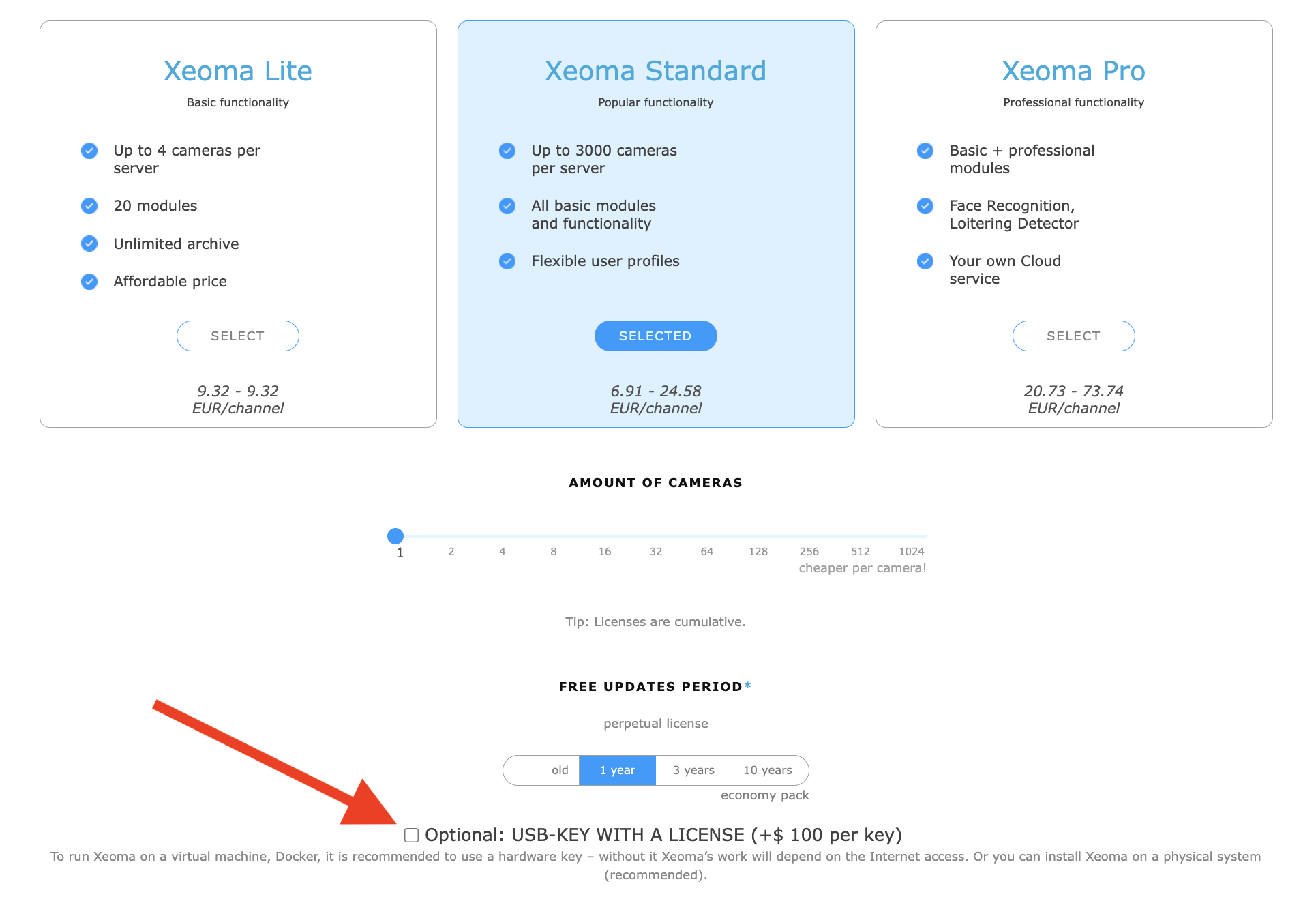
您可以在 Xeoma 中使用多個硬體金鑰,或在單支 USB 金鑰中包含多個授權;只要彼此不相斥,即可協同運作。
硬體金鑰授權與「軟體」授權相互排斥,無法在同一台機器上同時運作,因為硬體金鑰的優先順序始終高於軟體授權。
較舊且已啟用的軟體授權無法作為硬體金鑰使用*。
硬體金鑰無法用於啟用 Android/iOS 裝置上的 Xeoma。
自 21.3.4 版起,硬體金鑰支援 Linux ARMv7 和 Linux ARMv8。
若硬體金鑰遺失、損壞或因其他原因無法使用,將無法恢復。若您遺失了硬體金鑰,必須購買包含新授權的新硬體金鑰。遺失的硬體金鑰授權無法恢復。
注意:我們透過 EMS 快遞服務運送硬體金鑰。視您所在的國家/地區而定,硬體金鑰的運送時間約需 30 至 40 天。
 |
*您知道嗎?若您的 Xeoma 伺服器中已有硬體加密鎖,新增授權時無需再購買新的硬體鎖。沒錯:您可以選購標準「軟體」授權來節省成本,並透過離線啟用方式將其加入現有的硬體鎖中。了解更多 |
FelenaSoft 誠邀您把握特別優惠,免費獲取支援 22 路攝影機以上的授權!
我需要頻繁重設授權並將其轉移至其他機器,Xeoma 是否有適合的方案?
當然有,您可以選購硬體加密鎖(USB 加密鎖),這樣就不會遇到重設授權或啟用方面的問題。
我已購買 Xeoma 但尚未收到授權,該怎麼處理?
若您購買了硬體加密鎖,產品將寄送至您在訂購表單中填寫的實體地址。出貨後,我們會提供追蹤號碼,讓您隨時掌握物流狀態。
如需確認我們已收到您的款項,請與我們聯繫。
我可以在同一台伺服器上同時使用硬體加密鎖與其他 Xeoma 授權嗎?
硬體加密鎖不會與該機器上的「軟體」授權合併計算,但若多個授權分別儲存在單一或多個 USB 加密鎖中,多個 USB 硬體鎖可疊加使用(前提是機器具備足夠且正常的 USB 連接埠以容納所有硬體鎖)。雖然您可以將新授權加入現有硬體鎖,但先前已發行的純軟體授權無法轉換為硬體鎖或與其合併使用。
使用 Xeoma 軟體金鑰一段時間後,我購買了硬體加密鎖。該如何指定 Xeoma 優先使用哪個授權?
只需將硬體加密鎖插入監控主機的空閒插槽,並確認作業系統已偵測到該裝置(通常顯示為 Phillips 或 Senselock 隨身碟裝置)。在 Xeoma 中,硬體加密鎖的優先順序自動高於軟體金鑰;因此,若同一台機器上同時存在兩種金鑰,Xeoma 將僅使用硬體加密鎖的授權。
購買硬體加密鎖後何時開始生效?另外,假設過了 1.5 年後我想更新 Xeoma,是否仍可進行?
硬體加密鎖上的 Xeoma 授權續約期自授權產生時起算。也就是說,當您透過網站購買 Xeoma 授權並訂購硬體鎖時,授權更新期間即從購買當日開始計算。
當授權續約期滿後,您可以購買續約授權。您也可以直接選購續約期較長的 Xeoma 授權,例如 3 年或 10 年方案。
是否可以擴充硬體加密鎖上的授權數量?
可以,您可為硬體加密鎖添購新授權。為此,請先購買軟體授權(不含硬體鎖),再透過離線啟用功能將其加入硬體鎖,操作路徑為:「主選單」–「註冊」–「啟用」–「離線啟用」。查看詳細指南
如何確認硬體加密鎖是否正常運作?
將硬體加密鎖插入機器上可用的 USB 插槽。啟動 Xeoma,並前往主選單 -> 資訊 -> 啟用中的授權,檢查是否已辨識到授權。只要系統將該加密鎖識別為 USB 裝置(通常顯示為 Phillips 或 Senselock 隨身碟裝置),Xeoma 便會自動偵測到該授權。
適用於軟體授權的註冊變更表單不適用於硬體加密鎖資料。若要變更硬體加密鎖的註冊資料,請採用另一種方法:
* 將硬體加密鎖插入機器上可用的 USB 插槽
* 使用 –editRegInfo 參數啟動 Xeoma
* Xeoma 將以一般模式啟動,並同時顯示「啟用授權」視窗,讓您能為金鑰內的授權輸入新的註冊名稱及/或電子郵件。請在欄位中輸入新資料,或保留空白以維持目前設定(名稱或電子郵件)。完成變更後,請按一下「確定」。

* 新資料隨後會立即顯示於 Xeoma 主選單 -> 資訊 -> 啟用授權視窗中。
當您的授權續約期(預設為 1 年)屆滿時,您可以為硬體金鑰上的一個或多個授權購買續約,並將其加入 Xeoma 硬體金鑰,以將軟體更新期限延長 1、3 或 10 年。更多關於續約的資訊
購買續約授權時,您將獲得「軟體」形式的授權(無需另購硬體金鑰),即一組 25 字元代碼,並傳送至您購買時指定的電子郵件信箱。請透過離線啟用程序將其新增至硬體金鑰:「主選單」–「註冊」–「啟用」–「離線啟用」。續約授權隨即加入硬體金鑰,讓您能以更新後的授權使用較新版本的 Xeoma。查看詳細指南
請注意,此方法僅適用於新購買且從未啟用過的續約授權。
請特別留意:以上述方式啟用後,便無法將續約授權從硬體金鑰解除綁定。