
Kõnest tekstiks
Xeoma kõnetuvastuse tehisintellektimoodul
 Moodul „kuulab“ kaamera või eraldi mikrofoni helivoogu, tuvastab kõne, reageerib märksõnadele ja salvestab vestluste transkriptsiooni CSV-aruandesse või kuvab selle tekstina otsevideol/arhiivis vastavalt teie eelistustele. See suudab transkribeerida ka .mp3-faile: vestlussalvestisi, koolitusvideoid jne.


Oluline: beetaversioon
Moodul on saadaval alates versioonist Xeoma 24.8.12 ja on beetastaatuses, mistõttu võib see mõnel juhul sõnu vahele jätta või sisaldada kordusi. Spetsiaalset varustust ei vaja: sobib helivoog mis tahes kaameralt või mikrofonilt ning tavaline arvuti koos GPU-ga.
Kasutusstsenaariumid
Voice-to-Text tõstab turvalisust nii eraelus, linnaruumis kui ka ärisfääris ning aitab optimeerida äriprotsesse.
Eakate hooldus
Võimalus reageerida koheselt abihüüetele või kaitsta eakaid petturite eest.
Iga äritegevus
Klienditeeninduse kvaliteedi automatiseeritud kontroll (näiteks roppuste tuvastamine).
Kõnekeskus
Kõnesalvestuste transkribeerimine ettevõtte poliitika ja vestlusskriptide järgimise jälgimiseks.
Linnavideoseire
Terroritõrjeturve ja ohule viitavate sõnade tuvastamine.
Vanemlik järelevalve
Abi lapse kaitsmiseks kiusamise või petturitega suhtlemise korral.
Politsei
Lisaks kehakaameratele – vestluste transkribeerimine kahtlusalustega ja ohtude tuvastamine.
Uuringud ja analüüs
Statistika taustkogumine kõneuuringute ja sõnakasutussageduse analüüsiks.
Turundus
Uurige, kas kliendid arutavad reklaamikampaaniat, milline on nende reaktsioon bännerile jne.
Filtreerimine ja automatiseerimine
Soovimatute või võtmefraaside tuvastamine vestluste sihipäraseks kontrollimiseks – ilma et peaksite neid kõiki kuulama.
Voice-to-Text mooduli eelised
Spetsiaalset varustust pole vaja
Toimib tavalistel arvutitel peaaegu iga kaamera ja graafikakaardiga.
Äärmiselt paindlik
Mitmesugused reaktsioonid (sh teie programmeeritavad) ja integratsioon kolmandate osapoolte süsteemidega.
Reaaliajaline töö
Voogude töötlemine lennult, ilma viivitusteta. Toimib teie enda riistvaral.
Taskukohane lahendus
Moodulit saab osta lisaks Standardi või Pro litsentsile.
Kuidas see toimib
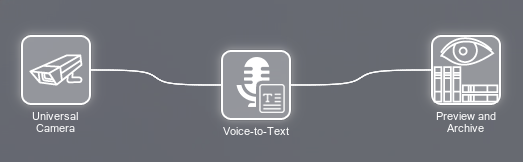
Koostage ahel
Kuna moodul töötab helivooga, vajate ahelas heliallikat.
- Heliallikas: kaamerasse sisseehitatud mikrofon või eraldi USB- või IP-mikrofon
- Näidisahel: „Universal Camera“ – „Voice-to-Text“ – „Preview and Archive“
- Moodul litsentseeritakse lisaks Xeoma Pro või Standard litsentsile
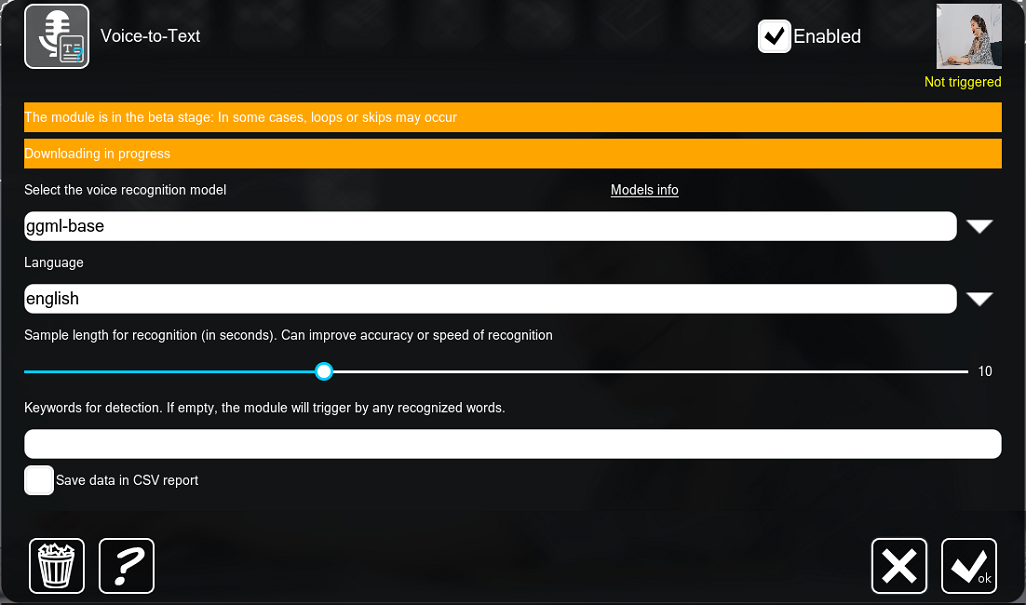
Laadige alla AI ressursid
Avage mooduli seaded, klõpsates ahelas ikoonil Voice-to-Text. Lisaressursside allalaadimine algab automaatselt seadete esmasel avamisel. Kui teade „Downloading in progress“ kaob, on kõik valmis.
- Lisaresursid sisaldavad tehisintellekti andmemassiive ja laaditakse nõudmisel alla FelenaSofti serveritest
- Ressursse laaditakse alla vaid vajadusel – see hoiab programmi mahu väikesena
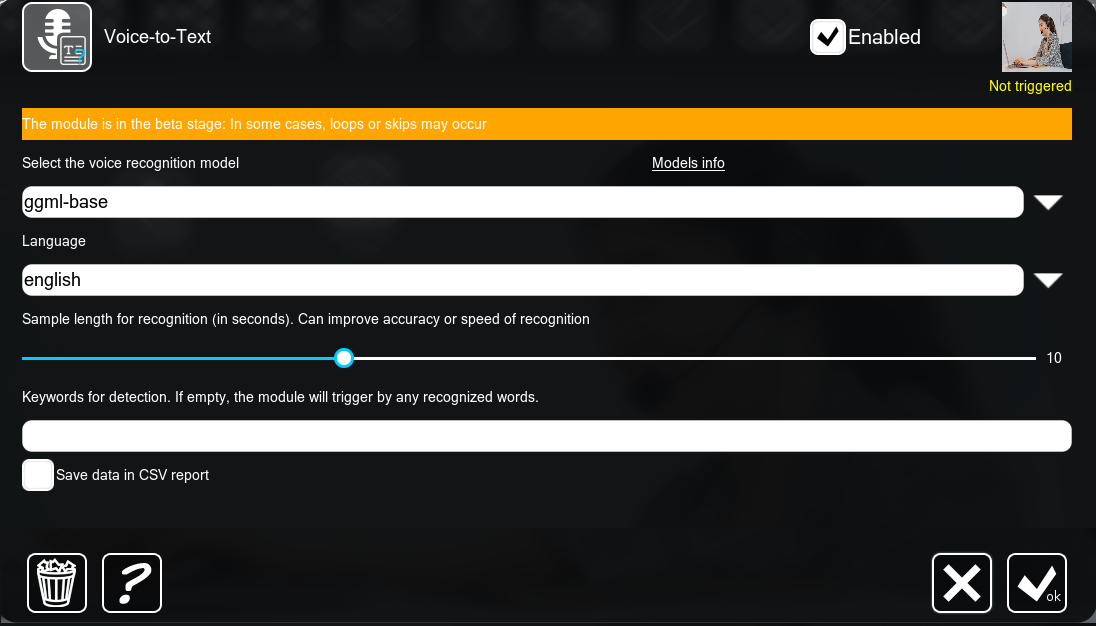
Valige tuvastusmudel ja märksõnad
Erinevate keelte jaoks on saadaval mitu AI-mudelit, mis erinevad suuruse, tuvastuskvaliteedi ja riistvarakoormuse poolest. Väljal „Kõnetuvastusmudel“ valige transkriptsiooni keel (kõne enda keelt pole vaja eraldi määrata) ning vajadusel sisestage allolevale väljale tuvastatavad märksõnad. Lülitid „Tuvastatud kõne kuvamine reaalajas“ ja „Tuvastatud kõne salvestamine subtiitritena arhiveerimisel/eksportimisel“ võimaldavad kuvada transkriptsiooni otsevideol ja arhiivis.
- „Tuvastatavad märksõnad“ – moodul reageerib ainult teie valitud sõnadele või fraasidele
- Transkriptsiooni kuvamine reaalajas eelvaates ja arhiivis
- „Salvesta andmed CSV-faili“ – transkriptsioon salvestatakse kettale tabelarvutusfailina
- Lisage moodulile reaktsioon: salvestamine, teavitus või käsu saatmine
- Makro
%VOICE%on saadaval moodulites „HTTP-päringu saatja“, „E-kirja saatmine“ ja „Rakenduse käivitaja“
Integreerimine väliste programmidega
Voice-to-Texti saab kasutada väliste programmide kaudu – näiteks VoIP-kõnede transkribeerimiseks. Edastage moodulile .mp3-fail ja saate tulemuse tekstina isegi operaatori tööjaamas, kus Xeomat ega kaameraid pole. Tähtis: toetatud on ainult .mp3-failid.
Päringunäide Xeoma API kaudu (JSON):
curl -F "audio_file=@speech.mp3" "http://192.168.0.67:10090/api?login=Administrator&password=123&speech_recognition=recognition&model=qwen3-asr-1.7b&ttl=10&language=en"
Kus:
audio_file=@speech.mp3— helifaili tee teie arvutis192.168.0.67— Xeoma serveri IP-adress10090— Xeoma serveri portAdministrator/123— Administraatori kasutajatunnus (alati Administrator) ja paroolmodel=…– tuvastusmudel (vt allpool olevat loendit)language=en– transkriptsiooni keel. Kui see erineb tegelikust kõnekeelest, tõlgitakse transkriptsioon automaatselt määratud keelde
Tulemuse salvestamiseks tekstfailina lisage käsu järel >savetext.txt, kus savetext.txt on tekstfaili nimi.
Tuvastamise mudelid API-le:
| Nimi | Kirjeldus | API kood |
|---|---|---|
| Vene baasmudel | 140 MB | tone |
| Vene täiendatud mudel | kirjavahemärgid, 215 MB | giga |
| Inglise baasmudel | 70 MB | zipformer |
| Multikeelne baasmudel | kirjavahemärgid, 1 GB, 0,6B parameetrit | qwen3-asr-0.6b |
| Täiustatud mitmekeelne | kirjavahemärgid, 2,2 GB, 1,7B parameetrit | qwen3-asr-1.7b |
| Gemma4 mitmekeelne baasversioon | kirjavahemärgid, 2,2 GB, 1,7B parameetrit | gemma4-e2b |
| Gemma4 täiustatud mitmekeelne | kirjavahemärgid, 7 GB, 12B parameetrit | gemma4-12b |
Keelekoodide loend
en — inglise, zh — hiina, de — saksa, es — hispaania, ru — vene, ko — korea, fr — prantsuse, ja — jaapani, pt — portugali, tr — türgi, pl — poola, ca — katalaani, nl — hollandi, ar — araabia, sv — rootsi, it — itaalia, id — indoneesia, hi — hindi, fi — soome, vi — vietnami, he — heebrea, uk — ukraina, el — kreeka, ms — malai, cs — tšehhi, ro — rumeenia, da — taani, hu — ungari, ta — tamili, no — norra, th — tai, ur — urdu, hr — horvaadi, bg — bulgaaria, lt — leedu, la — ladina, mi — maoori, ml — malajalami, cy — kõmri, sk — slovaki, te — telugu, fa — pärsia, lv — läti, bn — bengali, sr — serbia, az — aserbaidžaani, sl — sloveeni, kn — kannada, et — eesti, mk — makedoonia, br — bretooni, eu — baski, is — islandi, hy — armeenia, ne — nepali, mn — mongoli, bs — bosnia, kk — kasahhi, sq — albaania, sw — suahiili, gl — galeegi, mr — marathi, pa — pandžabi, si — singali, km — khmeeri, sn — šona, yo — joruba, so — somaali, af — afrikaani, oc — oksitaani, ka — gruusia, be — valgevene, tg — tadžiki, sd — sindhi, gu — gudžarati, am — amhari, yi — jidiš, lo — lao, uz — usbeki, fo — fääri, ht — haitikreooli, ps — puštu, tk — türkmeeni, nn — uusnorra, mt — malta, sa — sanskrit, lb — letseburgi, my — birma, bo — tiibeti, tl — tagalogi, mg — malagassi, as — assami, tt — tatari, haw — havai, ln — lingala, ha — hausa, ba — baškiiri, jw — jaava, su — sunda, yue — kantoni.
Testimine
Laadige alla ja käivitage Xeoma. Kasutage prooviversiooni või aktiveerige Xeoma Standard/Xeoma Pro litsents koos lisamooduli „Kõne tekstiks“ litsentsiga.
Lisage kaamera käsitsi või oodake, kuni Xeoma leiab võrgust kaamerad automaatselt. Eraldi mikrofoni kasutamisel ühendage moodul „Mikrofon“ ja valige sobiv heliallikas.
Lisage ahelasse moodul „Kõne tekstiks“, seadistage reaktsioon märksõnadele või pidevale kõne transkribeerimisele ning vajadusel lubage transkriptsiooni kuvamine kaamera pildil ja salvestistel.
Seadistage sündmusele reageerimine — salvestamine CSV-faili, mobiilsed teavitused või muu toiming.
demolitsents
Muud helivoogude töötlemise moodulid
Need moodulid töötavad iseseisvalt või koos mooduliga „Kõne tekstiks“.
Valige heliallikaks USB-mikrofon või eraldi IP-mikrofon.
Analüüsib helivoogu ja käivitub, kui helitase ületab määratud piiri.
Tuvastab autoalarmid, lapse nutu, püssilasud, karjed ja klaasi purunemise.
Kõne tekstiks: kõnetuvastus Xeomas
Proovige Xeomat tasuta
Sisestage nimi ja e-posti aadress tasuta demolitsentsi saamiseks. Kreditkaarti ei nõuta.
Saada Xeoma tasuta demolitsentsid e-postile
Täielik funktsionaalsus. Kohene tarne.
Palume vältida isikuandmeid sisaldavate e-kirjade saatmist ja isikuandmete edastamist muudel viisidel. Kui siiski seda teete, kinnitate selle vormi esitamisega oma nõusoleku isikuandmete töötlemiseks
Vajate midagi muud?
Moodul ei vasta täpselt teie nõuetele? Arendame vajalikud funktsioonid ja lisame need Xeomasse tasulise erilahendusena. Vaadake üksikasju.
On küsimusi? Vajate abi? Võtke meiega ühendust! Aitame meeleldi!
Valmis alustama?
Testige moodulit „Kõnest tekstiks“ tasuta demolitsentsiga – krediitkaarti ega isikuandmeid ei nõuta.