
Видеонаблюдение с Xeoma: сравнение на хардуерни и софтуерни ключове, предимства и недостатъци
Xeoma е модерен софтуер, който се адаптира гъвкаво към вашите нужди и изисквания. В зависимост от средата можете да изберете хардуерен или софтуерен ключ за активиране на Xeoma. Прочетете повече, за да разберете разликата между двата начина за получаване на лицензи.
Софтуерни ключове – стандартният формат на лицензите за Xeoma под вид на лицензионен ключ: комбинация от 25 символа. По подразбиране лицензите за Xeoma се предоставят именно така – изберете желания лиценз за Xeoma, закупете го и получете лицензионния ключ на имейл адреса си.
Хардуерните ключове са устройства, подобни на USB флаш памет, с кодиран в тях лиценз за Xeoma. Поставете устройството в USB порт на компютъра, на който искате да активирате Xeoma.
Хардуерните ключове са необходими предимно в ситуации, когато Xeoma се използва на виртуални машини без достъп до интернет или когато лицензите трябва да се прехвърлят често от една машина на друга.
Научете повече за хардуерните ключове в нашата статия.
Сравнение на хардуерни и софтуерни ключове:
| Софтуерен ключ | Хардуерен ключ | |
|---|---|---|
| Форма на представяне | Лицензионен ключ (комбинация от 25 символа) | USB устройство |
| Начин на получаване | Изпраща се на имейл, посочен при покупката | Доставка до физически адрес |
| Начин на използване | Активиране на лицензионния ключ в Xeoma | Поставяне на устройството в USB порт на сървъра |
| Прехвърляне на лицензи към друго оборудване | Само при повреда на основното оборудване | Безплатно, на ваше разположение |
| Цена | Безплатно + цена на лиценза за Xeoma |
$100 за 1 устройство + цена на лиценза за Xeoma + (по избор) цена за експресна доставка |
| Добавяне на допълнителни лицензи | Възможно е съгласно общите правила за сумиране на Xeoma: закупете допълнителни лицензи за Xeoma и ги активирайте по същия начин | Възможно е съгласно общите правила за сумиране на Xeoma: закупете допълнителни лицензи за Xeoma и ги добавете към хардуерния ключ (офлайн активиране) |
| Предимства | + Лесна употреба; + Мигновена доставка по имейл; + Не може да се счупи, лесно възстановяване при загуба; + Стабилността не зависи от надеждността на хардуера; + Безплатна електронна доставка |
+ Работи на виртуални и физически машини без достъп до интернет; + Лесно безплатно прехвърляне към друго оборудване |
| Недостатъци | – Изисква постоянна интернет връзка за работа на виртуални машини; – Прехвърлянето към друго оборудване е разрешено само когато основното оборудване е повредено |
– Платена доставка и цена на устройството; – Доставката отнема време; – Риск от повреда, загуба или кражба – невъзможно възстановяване; – Ограничен брой свободни USB портове; – Нестабилните USB портове могат да нарушат работата на лицензите – Не работи на процесори, базирани на Arm*, и устройства с Android/iOS |
*От версия 21.3.4 хардуерните ключове работят под Linux ARMv7 и Linux ARMv8.
Стандартната форма на лицензите за Xeoma е софтуерен ключ.
Ако предпочитате да поръчате хардуерен ключ, моля, посетете тази страница:
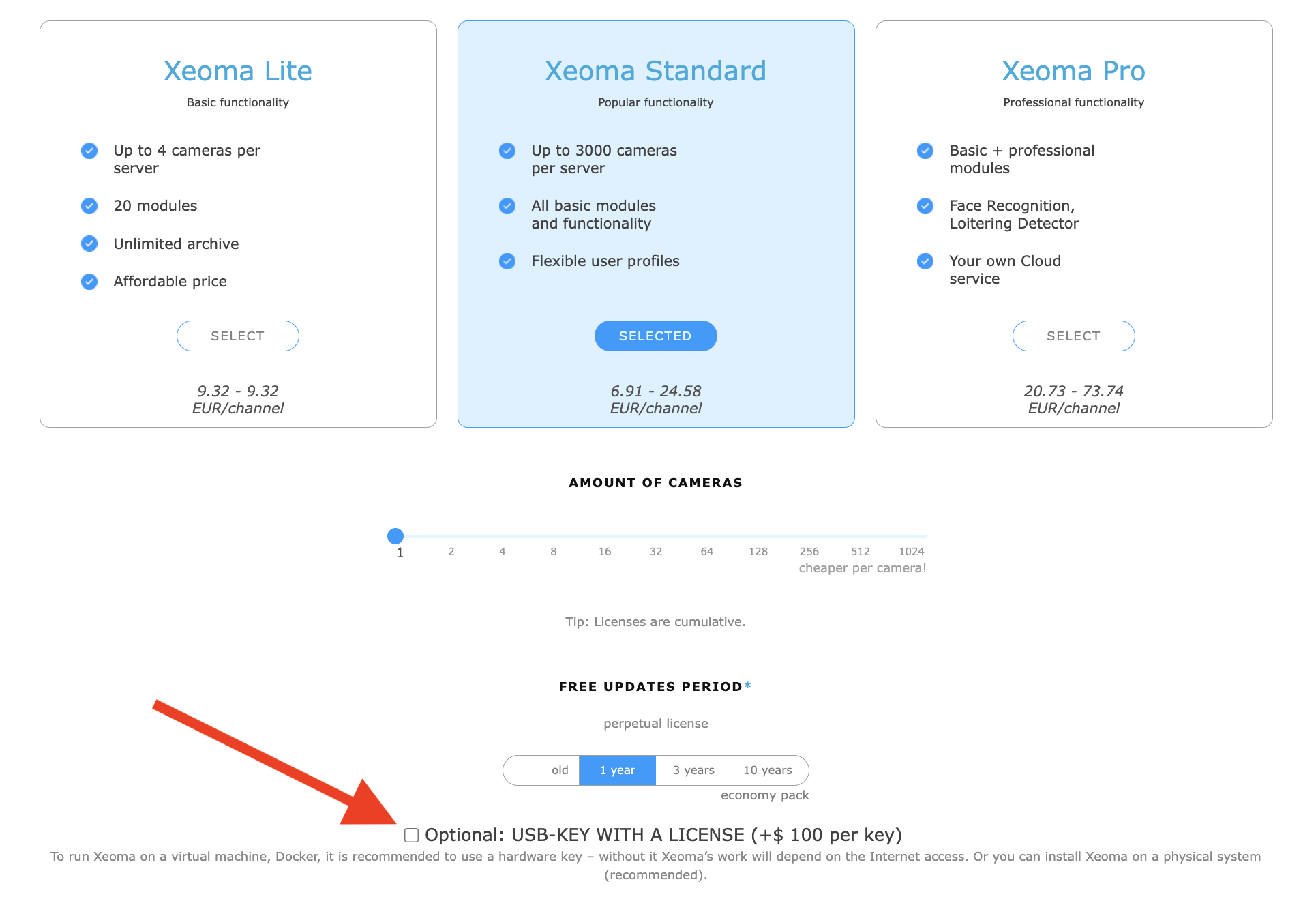
В Xeoma можете да използвате няколко хардуерни ключа едновременно или да съхранявате няколко лиценза в един USB ключ; те ще функционират съвместно, освен ако не се изключват взаимно.
Лицензите с хардуерен ключ и софтуерните лицензи се изключват взаимно и не могат да работят едновременно на една машина, тъй като хардуерният ключ винаги има приоритет пред софтуерните лицензи.
По-стари, вече активирани софтуерни лицензи не могат да се използват като хардуерен ключ*.
Хардуерните ключове не могат да се използват за активиране на Xeoma, работеща на устройства с Android/iOS.
От версия 21.3.4 хардуерните ключове работят под Linux ARMv7 и Linux ARMv8.
Хардуерният ключ не подлежи на възстановяване при загуба, повреда или друга неизправност. Ако загубите хардуерния си ключ, е необходимо да закупите нов заедно с нов лиценз. Лицензът от изгубения хардуерен ключ не може да бъде възстановен.
Забележка: Изпращаме хардуерните ключове чрез куриерска услуга EMS. Доставката на хардуерния ключ до вас може да отнеме около 30–40 дни в зависимост от вашата страна.
 |
*Знаете ли, че ако вече имате хардуерен ключ за Xeoma на сървъра си и искате да добавите нови лицензи, не е необходимо да купувате нов хардуерен ключ? Точно така: можете да спестите средства, като закупите стандартен „софтуерен“ лиценз и го добавите към съществуващия хардуерен ключ чрез метода за офлайн активиране. Научете повече тук |
FelenaSoft ви кани да се възползвате от специални оферти и да получите безплатни лицензи за 22 или повече камери!
Ще ми се налага често да нулирам и премествам лиценза си на различни машини. Има ли подходяща опция в Xeoma?
Разбира се, що се отнася до лицензирането, можете да закупите хардуерен ключ (USB ключ) – така ще избегнете проблеми с нулирането или активирането на лиценза.
Закупих Xeoma, но не получих лиценз. Какво да направя?
Ако сте закупили хардуерен ключ, той ще бъде изпратен на физическия адрес, посочен във формуляра при поръчката. След изпращането ще ви предоставим номер за проследяване, чрез който можете да следите пратката.
Моля, свържете се с нас, ако имате нужда от потвърждение, че сме получили плащането ви.
Мога ли да използвам хардуерен ключ заедно с други лицензи за Xeoma на един сървър?
Хардуерният ключ не се сумира със „софтуерните“ лицензи на същата машина, но няколко USB хардуерни ключа се комбинират, ако лицензите са в един или няколко отделни USB ключа (при условие че машината разполага с достатъчно работещи USB портове за всички устройства). Въпреки че можете да добавяте нови лицензи към съществуващ хардуерен ключ, по-стари лицензи, издадени първоначално като софтуерни, не могат да бъдат използвани като или заедно с хардуерен ключ.
След като използвах софтуерен ключ за Xeoma известно време, закупих хардуерен ключ. Как да укажа на Xeoma кой лиценз да използва?
Просто поставете хардуерния ключ в свободен порт на вашата машина за видеонаблюдение и се уверете, че устройството се разпознава от операционната система (обикновено се идентифицира като флаш памет Phillips или Senselock). В Xeoma хардуерните ключове имат автоматичен приоритет пред софтуерните, така че ако на една машина има и двата типа, системата ще използва само лицензите от хардуерните ключове.
Ако закупя хардуерен ключ, кога започва да действа той? И ако искам да обновя Xeoma например след година и половина, ще мога ли да го направя?
Периодът за подновяване на лиценза за Xeoma върху хардуерен ключ започва от момента на генериране на лиценза, т.е. когато закупите лиценза и поръчате хардуерния ключ през уебсайта – периодът за актуализации започва от датата на покупката.
Ще можете да закупите лицензи за подновяване, когато текущият период за подновяване на лиценза ви изтече. Можете също така да закупите лицензи за Xeoma с по-дълъг период за подновяване, например 3 или 10 години.
Възможно ли е да се разширят лицензите върху хардуерен ключ?
Да, можете да закупите нови лицензи за хардуерния ключ. За целта трябва да купите софтуерен лиценз (без хардуерен ключ) и да го добавите към хардуерния ключ чрез офлайн активиране: „Главно меню“ – „Регистрация“ – „Активиране“ – „Офлайн активиране“. Вижте подробно ръководство тук
Как да проверя дали хардуерният ключ работи?
Поставете хардуерния ключ в свободен работещ USB порт на вашата машина. Стартирайте Xeoma и проверете дали лицензът се визуализира в Главно меню на Xeoma -> Информация -> Активни лицензи. Лицензът би трябвало да бъде разпознат автоматично, ако ключът се вижда в системата като USB устройство (обикновено се идентифицира като флаш памет Phillips или Senselock).
Как да променя регистрационните данни на моя хардуерен ключ?
Формулярът за промяна на регистрацията, валиден за софтуерни лицензи, не работи за данни от хардуерен ключ. Има друг метод за промяна на регистрационните данни в хардуерен ключ:
* Поставете хардуерния ключ в свободен работещ USB порт на вашата машина
* Стартирайте Xeoma с параметър –editRegInfo
* Xeoma ще стартира в стандартен режим, но ще покаже и специален прозорец „Активни лицензи“, където можете да въведете ново регистрационно име и/или имейл за лицензите в ключа. Въведете новите данни в полетата или ги оставете празни, за да запазите текущата стойност (име или имейл). Щракнете върху OK, след като приключите с промените.

* Новите данни ще бъдат налични веднага в Главното меню на Xeoma -> Информация -> прозорец „Активни лицензи“.
Как да подновя хардуерния си ключ, за да получа достъп до по-нови версии на Xeoma?
Когато периодът за подновяване на вашия лиценз (по подразбиране 1 година) изтече, можете да закупите подновявания за един или няколко лиценза във вашия хардуерен ключ и да ги добавите към него, за да удължите периода за актуализации на софтуера с 1, 3 или 10 години. Повече за подновяванията
При закупуване на подновяване го получавате в „софтуерен“ формат (без необходимост от нов хардуерен ключ) – като 25-знаков код, изпратен на имейла, посочен при покупката. Добавете го към хардуерния ключ чрез офлайн активиране: „Главно меню“ – „Регистрация“ – „Активиране“ – „Офлайн активиране“. Подновяването ще бъде добавено към хардуерния ключ, което позволява използването на по-нови версии на Xeoma с подновения лиценз. Вижте подробното ръководство тук
Моля, обърнете внимание, че този метод е достъпен само за новозакупени подновявания, които не са били активирани преди това.
Важно уточнение: след активиране по гореописания начин не можете да „отвържете“ подновяванията от хардуерния ключ.