
Xeoma 视频监控:硬件加密狗与软件密钥对比及优劣势分析
Xeoma 是一款先进的软件,可灵活适配您的业务需求。根据部署环境,您可以选择硬件加密狗或软件密钥来激活 Xeoma。请继续阅读,了解这两种授权方式的区别。
软密钥是 Xeoma 许可证的默认形式,即由 25 个字符组成的许可密钥。这是获取 Xeoma 许可证的标准方式——选择所需的 Xeoma 许可证并完成购买,许可密钥将发送至您的电子邮箱。
硬件加密狗是一种外观类似 U 盘的设备,内置 Xeoma 许可证。将该设备插入需激活 Xeoma 的计算机 USB 端口即可使用。
硬件加密狗主要适用于以下场景:在无互联网连接的虚拟机上运行 Xeoma,或需频繁在不同设备间迁移许可证。
硬件加密狗与软密钥对比:
| 软密钥 | 硬件加密狗 | |
|---|---|---|
| 载体形式 | 许可密钥(25 位字符组合) | USB 设备 |
| 获取方式 | 发送至购买时指定的电子邮箱 | 邮寄至实体地址 |
| 使用方法 | 在 Xeoma 中激活许可密钥 | 将设备插入服务器的 USB 端口 |
| 将许可证迁移至其他设备 | 仅限主设备故障时 | 免费,可随时操作 |
| 价格 | 免费 + Xeoma 许可证费用 |
每台设备 100 美元 + Xeoma 许可证费用 + (可选)加急运费 |
| 添加额外许可证 | 支持,遵循 Xeoma 通用叠加规则:购买额外的 Xeoma 许可证并以相同方式激活 | 支持,遵循 Xeoma 通用叠加规则:购买额外的 Xeoma 许可证并将其添加到硬件加密狗中(离线激活) |
| 优势 | + 操作简便; + 即时邮件发送; + 无物理损坏风险,丢失后易于恢复; + 运行稳定,不受硬件设备稳定性影响; + 免费电子发送 |
+ 支持在无互联网连接的虚拟机和物理机上运行; + 可免费、便捷地迁移至其他设备 |
| 劣势 | – 在虚拟机上运行时需保持持续的互联网连接; – 仅在主要设备故障时才允许迁移至其他设备 |
– 需支付运费及设备成本; – 物流配送需要时间; – 存在损坏、遗失或被盗风险,且无法恢复; – 可能占用有限的 USB 端口资源; – USB 端口不稳定可能影响许可证正常运行 – 不支持基于 Arm 架构的处理器*及 Android/iOS 设备 |
*自 21.3.4 版本起,硬件加密狗已支持 Linux ARMv7 和 Linux ARMv8 系统。
Xeoma 许可证的默认形式为软密钥。
如需订购硬件加密狗,请访问此页面:
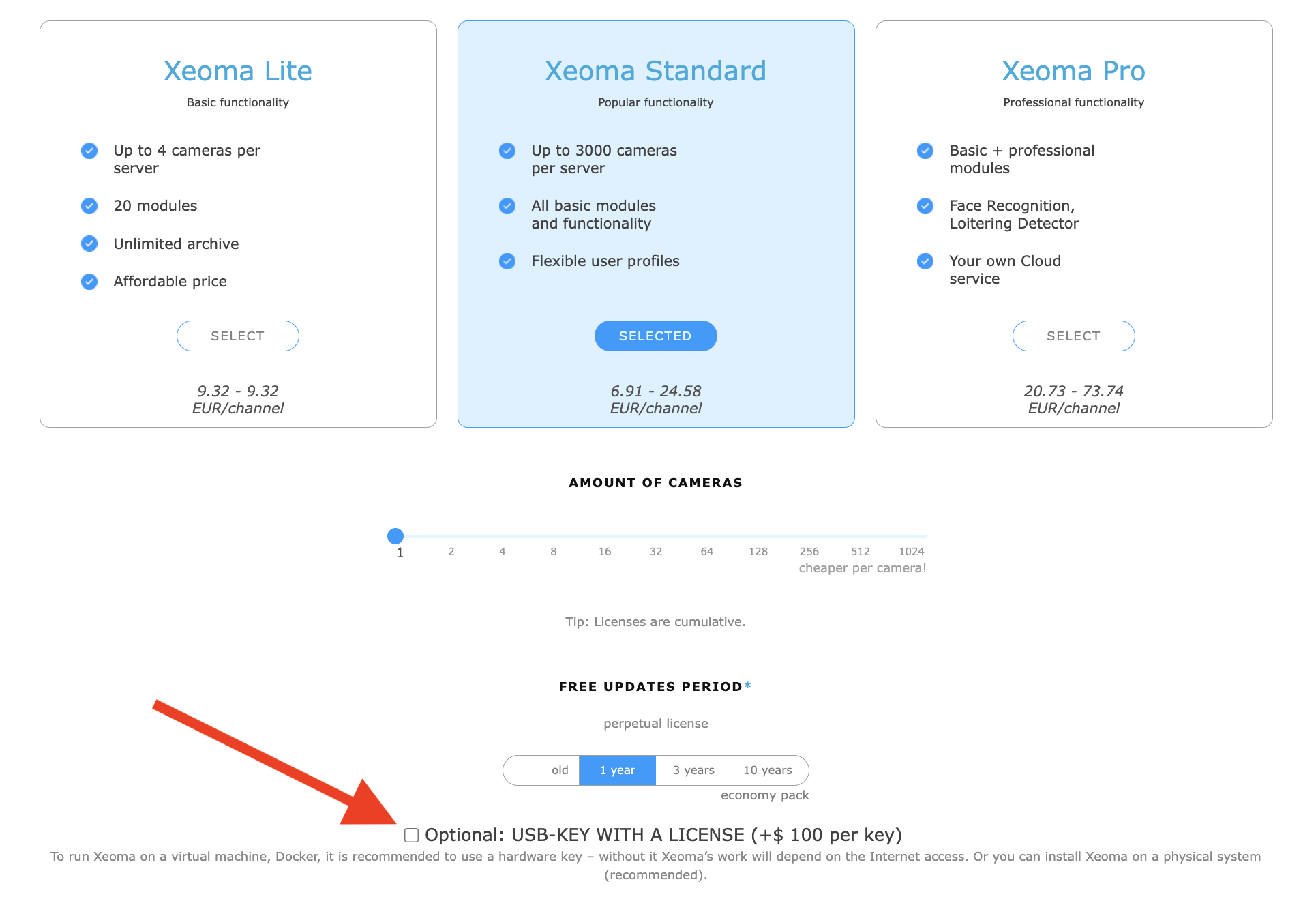
您可以在 Xeoma 中同时使用多个硬件加密狗,或在单个 USB 加密狗中存储多个许可证;只要互不排斥,即可协同工作。
硬件加密狗许可证与“软”许可证互斥,无法在同一台设备上共存,因为硬件加密狗的优先级始终高于软件许可证。
已激活的旧版软件许可证无法转换为硬件加密狗*。
硬件加密狗无法用于激活运行在 Android/iOS 设备上的 Xeoma。
自 21.3.4 版本起,硬件加密狗已支持 Linux ARMv7 和 Linux ARMv8 系统。
硬件加密狗一旦丢失、损坏或因其他原因无法使用,将无法恢复。如果您遗失了硬件加密狗,则需重新购买包含新许可证的新硬件加密狗。原硬件加密狗中的许可证无法恢复。
注意:我们通过 EMS 快递服务寄送硬件加密狗。根据您所在的国家/地区,送达可能需要约 30-40 天。
 |
*您知道吗?如果您的 Xeoma 服务器中已插入硬件加密狗并需添加新许可证,无需再购买新的硬件加密狗。没错:您可以购买常规“软件”许可证以节省成本,并通过离线激活方式将其绑定至现有硬件加密狗。了解详情 |
FelenaSoft 诚邀您把握特别优惠,免费获取支持 22 路及以上摄像机的许可证!
我需要频繁重置许可证并将其迁移到其他设备。Xeoma 是否有适合我的方案?
当然有,建议您购买硬件加密狗(USB 加密狗),这样即可避免许可证重置或激活方面的问题。
我已购买 Xeoma 但未收到许可证。该怎么办?
如果您购买了硬件加密狗,我们会将其寄送至您在购买表单中填写的实体地址。硬件加密狗发出后,我们会向您发送物流追踪号,以便您实时查询运输状态。
如需确认我们已收到您的付款,请联系我们。
我能否在同一台服务器上同时使用硬件加密狗和其他 Xeoma 许可证?
硬件加密狗不会与该设备上的“软件”许可证叠加,但多个 USB 硬件加密狗可叠加使用(无论许可证存储在单个还是独立的 USB 加密狗中,前提是设备有足够的可用 USB 接口容纳所有硬件加密狗)。虽然您可以向现有硬件加密狗添加新许可证,但已作为软件许可证签发的旧许可证无法转为硬件加密狗或与其配合使用。
在使用 Xeoma 软件密钥一段时间后,我购买了硬件加密狗。如何指定 Xeoma 使用哪个许可证?
只需将硬件加密狗插入视频监控服务器的空闲 USB 插槽,并确保操作系统能识别该设备(通常显示为 Phillips 或 Senselock 闪存设备)。在 Xeoma 中,硬件加密狗的优先级高于软件密钥,因此若同一台设备上同时存在两者,Xeoma 将仅使用硬件加密狗中的许可证。
如果我购买硬件加密狗,它何时生效?此外,例如 1.5 年后我想更新 Xeoma,是否仍可操作?
硬件加密狗上 Xeoma 许可证的续期周期自许可证生成之时起算,即当您通过网站购买 Xeoma 许可证并订购硬件加密狗时——许可证的更新期将从购买之日起开始计算。
当您的许可证续期结束后,您可以购买续期许可证。您也可以直接购买续期周期更长的 Xeoma 许可证,例如 3 年或 10 年期。
是否可以扩展硬件加密狗上的许可证?
是的,您可以为硬件加密狗购买新许可证。为此,您需要购买软件许可证(不含硬件加密狗),然后通过离线激活路径将其添加到硬件加密狗:“主菜单” – “注册” – “激活” – “离线激活”。查看详细指南
如何检查硬件加密狗是否正常工作?
将硬件加密狗插入设备上空置且功能正常的 USB 插槽。启动 Xeoma,查看是否能在 Xeoma 主菜单 -> 信息 -> 已激活许可证中看到该许可证。只要系统将该加密狗识别为 USB 设备(通常显示为 Phillips 或 Senselock 闪存设备),Xeoma 就会自动检测到它。
适用于软件许可证的注册变更表单不适用于硬件加密狗数据。更改硬件加密狗注册信息需采用另一种方法:
* 将硬件加密狗插入设备上空置且功能正常的 USB 插槽
* 使用 –editRegInfo 参数启动 Xeoma
* Xeoma 将以常规模式启动,并弹出“有效许可证”窗口,供您为密钥中的许可证输入新的注册姓名和/或邮箱。请在相应字段中输入新信息,或留空以保留当前值(姓名或邮箱)。修改完成后,请点击“确定”。

* 随后,您即可在 Xeoma 主菜单 -> 信息 -> 有效许可证窗口中立即查看更新后的数据。
当您的许可证续保期(默认为 1 年)届满时,您可以为硬件密钥上的一个或多个许可证购买续保,并将其添加至 Xeoma 硬件密钥,从而将软件更新期限延长 1 年、3 年或 10 年。了解更多续保详情
购买续期服务时,您将以“软件”形式获取(无需另购硬件加密狗)——系统会将一个 25 位字符的代码发送至您购买时填写的邮箱。请通过离线激活路径将其添加至硬件加密狗:“主菜单”–“注册”–“激活”–“离线激活”。随后,该续期服务将绑定至硬件加密狗,使您能够凭已续期的许可证使用新版 Xeoma。查看详细指南
请注意,此方法仅适用于新购且从未激活过的续期服务。
请注意:续期服务一旦按上述方式激活,便无法从硬件加密狗中解绑。