Где взять камеру для видеонаблюдения? 9 необычных идей

Давайте представим: перед вами встала задача организовать систему видеонаблюдения. Поисследовав вопрос, вы остановили свой выбор на программе для видеонаблюдения — например, на Xeoma с её бесплатным тест-драйвом. Компьютер есть (ведь для таких программ, как Xeoma, подходит обычный компьютер и даже ноутбук или планшет), программное обеспечение выбрано. А что делать с «сердцем» видеонаблюдения, а точнее, его глазами — камерами? Где взять камеру, чтобы протестировать выбранное решение видеонаблюдения? Что можно использовать вместо камеры?
Разумеется, обычно для видеонаблюдения используются специальные камеры, которые созданы специально для мониторинга. Однако иногда вкладываться в покупку камер сразу нецелесообразно. Вот несколько причин:
- неуверенность в нужности видеонаблюдения: пользователи хотят сначала посмотреть, на что способно современное видеонаблюдение, и по результатам тестирования уже принимать решение о целесообразности приобретения специальных камер;
- срочность задачи: доставка камер займёт время, а видеонаблюдение нужно прямо сейчас;
- экономическая целесообразность: видеонаблюдение нужно временно (например, на время отъезда в непродолжительный отпуск или для написания обзорной статьи или научной работы), после чего не будет использоваться, поэтому вложения хочется минимизировать;
- временное решение: хочется досконально разобраться, какую камеру стоит приобрести, а пока временно использовать её заменитель.
К счастью, современные технологии позволяют использовать в системе видеонаблюдения почти любой источник видео – не только специализированные камеры и USB-устройства. В этой статье рассмотрим 8 необычных идей, где взять камеру для готовящейся системы видеонаблюдения.
Оглавление:
1. Встроенная камера ноутбука или монитора в качестве камеры видеонаблюдения
‐ 1.1. Общая информация
‐ 1.2. Шесть базовых шагов.
‐ 1.3. Дополнительные шаги (видеонаблюдение на этом же ноутбуке/компьютере с монитором)
‐ 1.4. Дополнительные шаги (видеонаблюдение на другом компьютере)
‐‐ 1.4.1. Эмуляция с помощью модуля «RTSP Транслятор»
‐‐ 1.4.2. Эмуляция с помощью модулей «HTTP отправка на другую Xeoma» и «HTTP Приёмник» (внутренний метод Xeoma)
‐‐‐ а) в одной сети
‐‐‐ б) в разных сетях
2. Встроенная камера смартфона в качестве камеры видеонаблюдения
‐ 2.1. Общая информация
‐ 2.2. Использование приложения от сервиса видеонаблюдения
‐ 2.3. Реальная независимая эмуляция камер из камеры смартфона на Android
‐‐ 2.3.1. Базовые шаги
‐‐ 2.3.2. Если подходит видеонаблюдение на смартфоне
‐‐ 2.3.3. Если камеру смартфона надо использовать в видеонаблюдении на компьютере
‐‐ 2.3.4. Если камеру смартфона надо использовать в другой Xeoma
‐‐‐ а) в одной сети
‐‐‐ б) в разных сетях
‐ 2.4. Реальная независимая эмуляция камер из камеры смартфона на iOS
‐‐ 2.4.1. Использование приложения DroidCam с камерой iPhone
‐‐ 2.4.2. Использование камеры iPhone на Mac
3. Встроенная камера телевизора в качестве камеры видеонаблюдения
‐ 3.1. Общая информация
‐ 3.2. Варианты использования
‐ 3.3. Использование приложения от сервиса видеонаблюдения
‐ 3.4. Реальная независимая эмуляция камер из камеры телевизора на Android
‐‐ 3.4.1. Базовые шаги через каталог приложений
‐‐ 3.4.2. (Альтернативный вариант) Базовые шаги через сайт производителя
‐‐ 3.4.3. Дальнейшие шаги
‐‐‐ 3.4.3.1. Если подходит видеонаблюдение на телевизоре
‐‐‐ 3.4.3.2. Если камеру телевизора надо использовать в видеонаблюдении на компьютере
‐‐‐ 3.4.3.3. Если камеру телевизора надо использовать в другой Xeoma
‐‐‐‐ а) в одной сети
‐‐‐‐ б) в разных сетях
4. Публичная камера в качестве камеры видеонаблюдения
‐ 4.1. Общая информация
‐ 4.2. Обзор ресурсов с публичными камерами
‐ 4.3. Инструкция для портала Opentopia
‐ 4.4. Инструкция для портала Insecam
5. Использование видеоролика вместо камеры видеонаблюдения
‐ 5.1. Общая информация
‐ 5.2. Где взять видеоролик
‐ 5.3. Инструкция преобразования видео в камеру с помощью программы VLC
‐ 5.4. Инструкция преобразования видео в камеру с помощью программы Xeoma
‐‐ 5.4.1. Преобразование видео в нужный формат
‐‐ 5.4.2. Применяем полученный MJPEG-файл в Xeoma
‐‐ 5.4.3. Дополнительные шаги для эмуляции с помощью модуля «RTSP Транслятор»
6. Запись экрана вместо камеры видеонаблюдения
7. Специальная демонстрационная камера в Xeoma вместо камеры видеонаблюдения
8. Встроенные случайные камеры мира в Xeoma вместо камеры видеонаблюдения
9. Фотокамера в качестве камеры видеонаблюдения
‐ 9.1. Подключение через USB
‐ 9.2. Подключение через HDMI
10. Бонус: Как использовать IP или USB камеру в качестве камеры видеонаблюдения
11. Послесловие
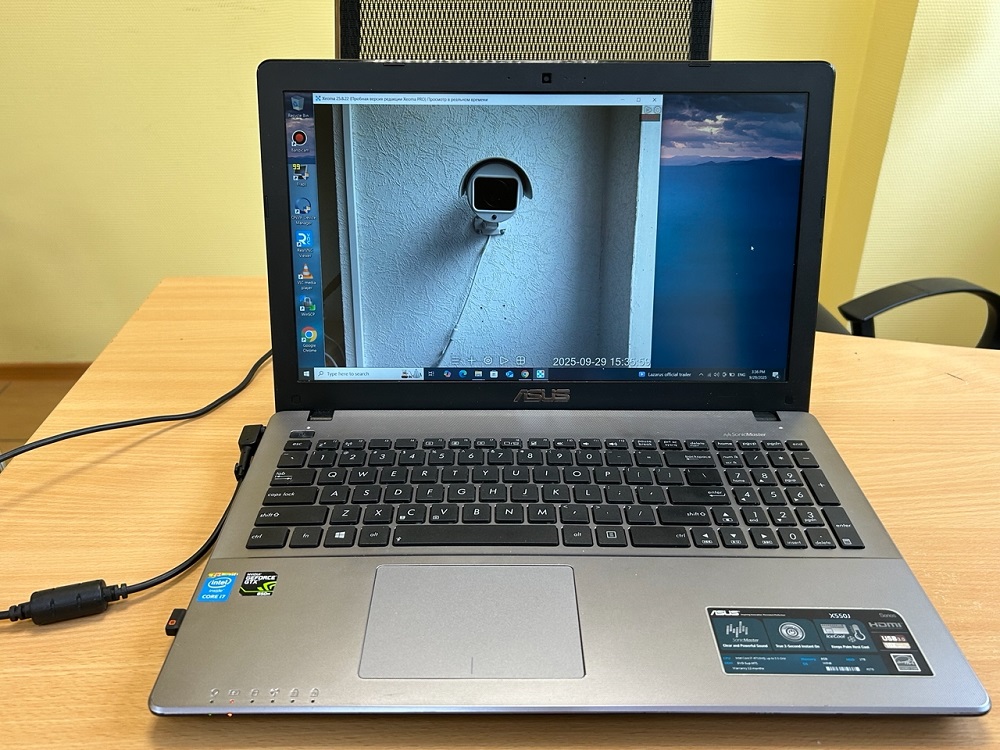
1.1. ОБЩАЯ ИНФОРМАЦИЯ
Встроенные веб-камеры ноутбуков — технически это USB-камеры, так что их можно подключить к системе видеонаблюдения, которая работает с USB-камерами.
Обычно процедура добавления USB-камер в таких решениях либо не отличается от добавления сетевых камер, либо описана в инструкции отдельно. Например, в Xeoma USB-камеры (в том числе и встроенные камеры ноутбуков и нетбуков) находятся так же, как IP камеры, но настройки камер отличаются.
К этому же пункту мы отнесли камеры, встроенные в мониторы. Для этого есть две причины:
* технически такие камеры тоже являются USB-камерами,
* мониторы не работают самостоятельно — они подключаются к какому-то компьютеру, и в итоге такая система мало чем отличается от ноутбука, ведь у ноутбуков камера тоже по сути встроена в монитор.
Для простоты мы будем в этом разделе описывать работу с камерой ноутбука, но работа с камерой монитора идентична.
Давайте на примере Xeoma рассмотрим, как добавить встроенную камеру ноутбука в программу видеонаблюдения. Ниже также будет инструкция, как в Xeoma преобразовать такую встроенную камеру в сетевую камеру и передать её поток по сети.

|
Если встроенная камера также оснащена микрофоном, то есть передаёт звук, для звуковой дорожки в Xeoma нужно будет добавить отдельный модуль «Микрофон». Подробнее о работе с этим модулем в Xeoma |
1.2. ШЕСТЬ БАЗОВЫХ ШАГОВ
Шаг 1. Открываем сайт Xeoma
На ноутбуке (или компьютере, к которому подключён монитор) открываем официальный сайт Xeoma. Находим в верхней панели сайта вкладку «Скачать» и переходим в неё.

Шаг 2. Выбираем нужный вариант
Вам будет сразу предложено скачивание Xeoma под операционную систему устройства, с которого вы зашли на эту страницу — то есть в нашем случае для ноутбука. Однако, если система была определена неверно или вы хотите скачать Xeoma для другого компьютера, перейдите вручную на вкладку с нужной операционной системой, нажав на неё («1» на иллюстрации ниже).
Вы можете использовать как вариант «Официальная версия», так и вариант «Бета-версия» («2» на иллюстрации ниже).
Выбрав нужный вариант, нажмите напротив него кнопку «Скачать».

Шаг 3. Находим наш скачанный файл
Xeoma будет сохранена в тот каталог, который у вас задан для загрузок из данного браузера, которым вы сейчас пользуетесь. Во многих современных браузерах появляется подобное всплывающее окно, нажав на которое, можно перейти в папку с файлом.

Шаг 4. (Для Linux и MacOS) Распаковываем архив
Для MacOS и Linux скачанный архив нужно распаковать. Пошаговую инструкцию для Mac смотрите здесь, а для Linux — здесь.
Для Windows распаковка не требуется: там загружается сразу исполняемый файл.
Шаг 5. Запускаем Xeoma
Запускаем Xeoma, как любую другую программу на вашем компьютере, — обычно двойным щелчком по тачпаду или по левой кнопке мыши, если она подключена. Также вы можете выделить файл одним нажатием на тачпад или левую кнопку мыши, после чего нажать клавишу Enter на клавиатуре.

Шаг 6. Добавляем камеру
Программа Xeoma запускается и при первом запуске показывает своё приветственное окно. В этом окне можно выбрать вариант «Работать без установки: найти камеры в сети».
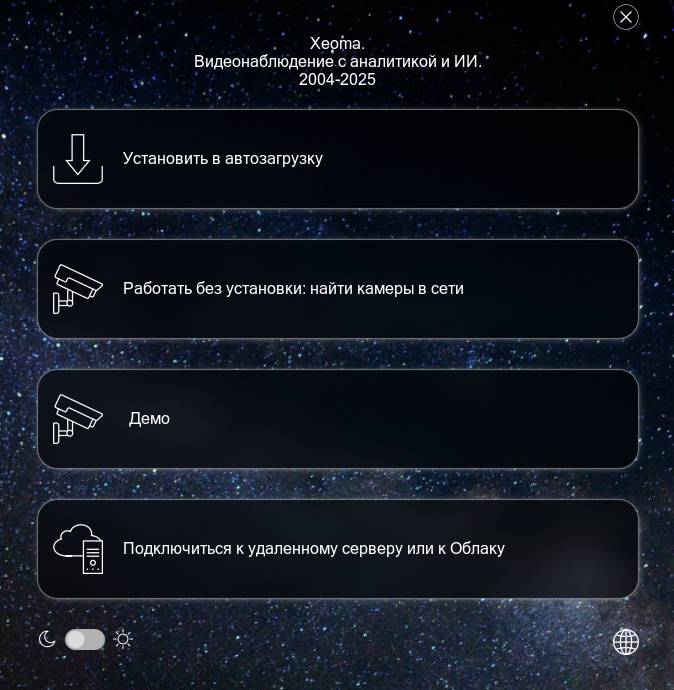
Приветственное окно закроется, и камера будет найдена и добавлена на экран практически мгновенно — в Xeoma для USB-камер установлен приоритет, так что они готовы работать сразу.


Если вы запускаете Xeoma не в первый раз, то приветственное окно показываться не будет, но вы можете вызвать поиск из нижнего меню, нажав на иконку «+» и выбрав в открывшемся меню вариант «Простой поиск локальных камер».

Камера добавляется автоматически.
Совет: Xeoma находит встроенную камеру устройства практически мгновенно, но продолжает поиск и дальше. Так как другие камеры нам не нужны, поиск можно остановить, нажав на шкалу прогресса.

1.3. ДОПОЛНИТЕЛЬНЫЕ ШАГИ ДЛЯ РАБОТЫ НА ЭТОМ ЖЕ НОУТБУКЕ/КОМПЬЮТЕРЕ С МОНИТОРОМ
Если видеонаблюдение будет работать на этом же устройстве, то шагов 1-6 достаточно. Далее вы можете подключить нужные функции, настроить схемы по своим потребностям. Смотрите наше видео «Модульная система Xeoma» о том, как работать с цепочками. Для получения информации о возможностях и функциях Xeoma смотрите также Руководство пользователя Xeoma.
1.4. ДОПОЛНИТЕЛЬНЫЕ ШАГИ ДЛЯ ВИДЕОНАБЛЮДЕНИЯ НА ДРУГОМ КОМПЬЮТЕРЕ
Если система видеонаблюдения будет на другом компьютере, то с помощью веб-камеры, встроенной в ноутбук, нетбук или монитор, можно эмулировать сетевую камеру и передавать её видеопоток по сети посредством специальных программ. Поищите в Интернете «сделать из веб-камеры IP-камеру». Вам будут предлагаться различные варианты, и в них придётся поразбираться, так как зачастую вам будет предложено не совсем то, что на самом деле нужно.
Большинство вариантов, которые мы встречали в процессе поиска, — это собственные приложения каких-то сервисов видеонаблюдения, которые позволяют подключить встроенную камеру только к своему же сервису. Если какой-то из этих сервисов как раз один из тех, что вы хотели попробовать для своей системы видеобезопасности, то воспользуйтесь их решением и инструкциями. Но что если вы хотите использовать вместо камеры видеонаблюдения встроенную камеру ноутбука в каком-то сервисе, который не предлагает свою отдельную программу для подключения веб-камеры? Тогда вам нужна независимая эмуляция камер, которая работает даже в сторонних сервисах. Xeoma — одна из немногих программ, что предоставляют такую возможность. Смотрите инструкции для такого случая ниже.
1.4.1. Эмуляция с помощью модуля «RTSP Транслятор»
Шаг 7. Удаляем лишние модули
Итак, если нужно эмулировать камеру для использования в другой программе, то седьмым шагом после выполнения шагов 1-6 выше мы открываем цепочку модулей Xeoma. Удаляем все модули, кроме «Универсальной камеры», и добавляем в цепочку модуль «RTSP Транслятор».
Для удаления модулей можно либо зажать иконку модуля и перетащить его наверх, либо нажать на модуль и выбрать в открывшихся настройках иконку «Корзина».


Шаг 8. Ищем нужный модуль — «RTSP Транслятор»
Найти модуль «RTSP Транслятор» можно тремя способами:
а) Поставить курсор мыши в поле поиска и начать набирать название «RTSP Транслятор».

б) Перейти во вкладку «Назначения» и найти модуль «RTSP Транслятор» там.

в) Просто листать все модули в верхней панели с помощью стрелки, пока не увидите иконку «RTSP Транслятора».

Шаг 9. Добавляем «RTSP Транслятор» в цепочку
После того, как мы нашли нужный модуль «RTSP Транслятор», нужно добавить его в цепочку. Щёлкните на модуль мышью и отпустите либо зажмите его на верхней панели мышью и перетащите в нужное место цепочки.

Шаг 10. Настраиваем «RTSP Транслятор» и получаем ссылку
Далее заходим в настройки модуля «RTSP Транслятор», нажав на него. Выбираем настройки в соответствии с тем, что мы хотим получить. Есть отдельный гайд по настройке этого модуля, смотрите его здесь. Вкратце рекомендуется выбрать утилиту, которая будет осуществлять трансляцию (в списке «Средство, с помощью которого будет осуществляться трансляция» выберите ffserver, если хотите применить сжатие к потоку, или live555, если перекодировать поток не нужно), выбрать кодек трансляции (выпадающий список «Тип кодировщика»), а при необходимости указать также степень сжатия и путь до лежащей на вашем устройстве альтернативной утилиты-кодировщика. Также можно задать имя потока, его URL и порт для вещания (или использовать те, что предлагает Xeoma).
Получившуюся в поле «Путь, по которому будет осуществляться rtsp-трансляция» ссылку берём и передаём на нужный компьютер.
Готово!

|
|
Обратите внимание, что в примере показан локальный адрес, что означает, что подобная ссылка будет работать только в пределах вашей «домашней» сети. Вещание на устройства через Интернет тоже возможно, но для этого вам нужно получить у вашего провайдера Интернет-связи для этого ноутбука внешний статический адрес и пробросить на роутере порт, который будете использоваться для RTSP-трансляции (например, порт 8555, как в примере). Ищите информацию по необходимым для этого действиям в Интернете. |
1.4.2. Эмуляция с помощью модулей «HTTP отправка на другую Xeoma» и «HTTP Приёмник» (внутренний метод Xeoma)
Кстати для тех, кто планирует использовать встроенную камеру ноутбука в качестве камеры видеонаблюдения, но в Xeoma, работающей на другом компьютере, предусмотрен специальный, более выгодный и менее ресурсоёмкий вариант. Для него подходят следующие шаги:
Шаг 7. Переключаем программу в Бесплатный режим
Выполнив шаги 1-6 выше, закройте Приветственное окно и переключите программу в Бесплатный режим через Главное меню (иконка с тремя горизонтальными чертами) — Регистрация — Переключиться на другую редакцию — Переключиться на Бесплатную версию.

Шаг 8. Находим нашу камеру
Теперь нам нужно найти и добавить на экран нашу камеру. Для встроенных камер алгоритм действий очень простой: нужно запустить поиск локальных камер. Ищем иконку «+» в нижней панели, нажимаем на неё и выбираем в открывшемся меню вариант «Простой поиск локальных камер».

Камера добавляется автоматически, так что практически сразу вы увидите изображение с неё на экране.
Совет: Xeoma находит встроенную камеру устройства практически мгновенно, но продолжает поиск и дальше. Так как другие камеры нам не нужны, поиск можно остановить, нажав на шкалу прогресса.
Шаг 9. Удаляем лишние модули
Удаляем все модули, кроме «Универсальной камеры».
Для удаления модулей можно либо зажать иконку модуля и перетащить его наверх, либо нажать на модуль и выбрать в открывшихся настройках иконку «Корзина».


Шаг 10. Ищем нужный модуль — «HTTP отправка на другую Xeoma»
Добавляем в цепочку к модулю «Универсальная камера» модуль «HTTP отправка на другую Xeoma». Найти модуль «HTTP отправка на другую Xeoma» можно тремя способами:
а) Поставить курсор мыши в поле поиска и начать набирать название «HTTP отправка на другую Xeoma» полностью (или любое слово из этого названия).

б) Перейти во вкладку «Назначения» и найти модуль «HTTP отправка на другую Xeoma» там.

в) Просто листать все модули в верхней панели с помощью стрелки, пока не увидите иконку «HTTP отправка на другую Xeoma».

Шаг 11. Добавляем «HTTP отправка на другую Xeoma» в цепочку
После того как мы нашли нужный модуль «HTTP отправка на другую Xeoma», нужно добавить его в цепочку. Щёлкните на модуль мышью и отпустите либо зажмите его на верхней панели мышью и перетащите в нужное место цепочки.

Вы можете зайти в настройки модуля «HTTP отправка на другую Xeoma», нажав на него, но пока это не требуется — информацию, которую вы должны здесь вставить, мы ещё не получили: её нужно получать на «принимающей» стороне, то есть из Xeoma, которая будет получать этот видеопоток.

Шаг 12. Повторяем базовые шаги на принимающем компьютере
Переходим к компьютеру, который должен получать видеопоток с вашей встроенной в ноутбук камеры. Здесь также выполняем шаги 1-6, указанные выше.
Шаг 13. Добавляем демонстрационную камеру
Далее, нам нужна цепочка, где вместо камеры используется другой источник изображения — видеопоток, передаваемый из другой Xeoma. Это делается с помощью модуля «HTTP Приёмник». Этот модуль недоступен в Бесплатной версии Xeoma, поэтому стоит остаться в той версии Xeoma, которая запускается по умолчанию — Пробной.
Итак, чтобы создать цепочку с модулем «HTTP Приёмник», в приветственном окне Xeoma, которое мы также увидим и на этом компьютере, мы выбираем вариант «Демо», чтобы добавить демонстрационную камеру.

Если вы запускаете Xeoma уже не в первый раз, Приветственное окно вам не будет показываться, но добавить демо-камеру на экран вы всегда можете из меню + в нижней панели:

Шаг 14. Удаляем ненужный модуль
Сама демо-камера нам не нужна, поэтому, оказавшись в окне с цепочкой модулей, уже известным движением перетаскиваем иконку камеры (первая в цепочке) наверх, чтобы удалить её.

Альтернативно, можно нажать на иконку модуля «Универсальная камера», чтобы зайти в её настройки, и там удалить модуль, нажав на иконку «Корзина».

Шаг 15. Ищем нужный модуль — «HTTP Приёмник»
Теперь наша цепочка обезглавлена — в ней нет источника видеосигнала. Вместо удалённой камеры мы должны добавить модуль «HTTP Приёмник». Найти его можно двумя способами:
а) Поставить курсор мыши в поле поиска и начать набирать название «HTTP Приёмник».

б) Перейти во вкладку «Устройства» и найти модуль «HTTP Приёмник» там.

Шаг 16. Добавляем «HTTP Приёмник» в цепочку
После того, как мы нашли нужный модуль «HTTP Приёмник», нужно добавить его в цепочку. Щёлкните на модуль мышью и отпустите (тогда модуль добавится в случайное место цепочки) либо зажмите его на верхней панели мышью и перетащите в нужное место цепочки.

Если модуль подключился не туда, удалите ошибочное соединение, нажав на него.

Протащите новое соединение от правого края модуля, будто вы рисуете его мышью, к нужному последующему модулю.

Шаг 17. Настраиваем «HTTP Приёмник»
Далее, нажмите на иконку модуля «HTTP Приёмник» в схеме, чтобы открыть настройки модуля.

Обратите внимание, что здесь в поле «Полный путь» будет указана ссылка для примера. Её нельзя изменить, но можно задать особое окончание, а также защитить подключение с помощью логина и пароля. Рекомендуем сначала попробовать без изменений каких-либо из полей, а потом, убедившись, что всё работает, при необходимости внести изменения.
Дальнейшие наши действия разделяются и зависят от того, находятся ли наши ноутбук и компьютер в одной домашней сети, либо же компьютер принадлежит к другой сети и подключение нужно будет через Интернет.
Первый вариант: ноутбук и компьютер в одной локальной сети (например, ноутбук подключается по WiFi, а компьютер по проводу к вашему домашнему Интернету). Для такого случая смотрите дальнейшую инструкцию в пункте Вариант 1: в одной сети
Второй вариант: ноутбук в одной сети (например, у вас дома), а компьютер — в другой (например, на работе). Для такого случая смотрите дальнейшую инструкцию в пункте Вариант 2: в разных сетях
Вариант 1: в одной сети
Если этот компьютер находится в одной сети с вашим ноутбуком со встроенной камерой, то вы можете вернуться в Xeoma на ноутбуке, открыть настройки модуля «HTTP отправка на другую Xeoma» и просто в ссылке заменить слово localhost на IP-адрес этого компьютера (так, чтобы получилось например, 192.168.0.10/httpreceiver).

Если всё настроено верно, то модуль «HTTP Приёмник» на втором компьютере начнёт получать видеопоток — вы увидите изображение со встроенной камеры ноутбука:

Далее вы настраиваете функции, которые нужно попробовать с этой камерой.
Обо всех модулях Xeoma кратко рассказано в «Руководстве пользователя», подробнее о нужной функции можно почитать, перейдя по указанным там ссылкам. А о том, как работать с модулями, мы рассказали в видео «Модульная система Xeoma».
Вариант 2: в разных сетях
Если же этот компьютер находится в другой сети, нежели ноутбук со встроенной камерой, то после шага 17 рекомендуется включить P2P-подключение. Это собственное безопасное подключение производителя Xeoma, никакие китайские сервисы в подключении не участвуют. Включать P2P-подключение нужно именно на стороне компьютера с модулем «HTTP Приёмник».
Шаг 18. Включаем P2P-подключение (только для устройств в разных сетях)
Итак, чтобы включить P2P-подключение, нажмите на текст «Настройки P2P-подключения». Откроется окно настроек, где нужно включить опцию «Включить возможность P2P-подключения». Через пару секунд вы увидите адрес в поле «P2P-адрес данного сервера»:

Шаг 19. Возвращаемся к ноутбуку (только для устройств в разных сетях)
Возвращаемся к ноутбуку со встроенной камерой, открываем там Xeoma и заходим в настройки модуля «HTTP отправка на другую Xeoma». Данные из этого модуля должны совпадать с данными в модуле «HTTP Приёмник» — лишь слово «localhost» нужно поменять на P2P-адрес данного сервера, который вы получили в ходе шага 18 выше (так, чтобы получилось, например, 1A1-2B2-C3C/httpreceiver).

Если всё настроено верно, то модуль «HTTP Приёмник» на втором компьютере начнёт получать видеопоток — вы увидите изображение со встроенной камеры ноутбука:
Далее вы настраиваете функции, которые нужно попробовать с этой камерой.
Обо всех модулях Xeoma кратко рассказано в «Руководстве пользователя», подробнее о нужной функции можно почитать, перейдя по указанным там ссылкам. А о том, как работать с модулями, мы рассказали в видео «Модульная система Xeoma».
|
|
Xeoma на ноутбуке и, соответственно, сам ноутбук должен работать всё время, пока вы хотите получать с камеры изображение. |
Немного подытожим: с помощью Xeoma вы можете использовать камеру ноутбука в качестве источника видео для вашей системы видеонаблюдения — как расположенной на том же компьютере, так и в другой сети. Для этого есть несколько инструментов, которые позволят передавать видеопоток на другие устройства.
Использование встроенной камеры ноутбука — это не единственный заменитель камеры, который можно использовать в видеонаблюдении. Ниже мы рассмотрим ещё несколько популярных способов, приведём инструкции по настройке и даже поделимся малоизвестными лайфхаками.

2.1. ОБЩАЯ ИНФОРМАЦИЯ
Если у вас нет специальной камеры видеонаблюдения, а вы хотите попробовать какую-то программу или сервис видеонаблюдения, можно использовать камеру телефона. Как это сделать, рассказываем дальше.
Технически камера смартфона является своего рода USB-камерой, поэтому ничего сверхъестественного в такой схеме нет. Приятной особенностью видеонаблюдения с камерой смартфона в качестве источника видеоизображения является именно мобильность такого решения — телефон легко взять с собой и фиксировать какие-то динамические события. Минус такой схемы в том, что для длительного использования такое решение может не подходить из-за расхода батареи и нагрева устройства.
Однако в отличие от ситуации, когда в качестве камеры видеонаблюдения планируется использовать встроенную камеру ноутбука, для смартфонов доступно гораздо меньше решений. Проблематика здесь такова: с одной стороны, для смартфонов доступны тысячи приложений, работающих с камерами, в том числе и со встроенными камерами. Но с другой стороны, существует ничтожно мало приложений, которые делают то, что нам нужно, а именно делают из камеры смартфона аналог сетевой камеры, чей поток можно передать в сервис или программу видеонаблюдения.
2.2. ИСПОЛЬЗОВАНИЕ «СВОИХ» ПРИЛОЖЕНИЙ ОТ СЕРВИСОВ ВИДЕОНАБЛЮДЕНИЯ
И даже из этого ничтожно малого количества подавляющее большинство приложений, которые вы найдёте, вбив в поисковик фразы вроде «как сделать из камеры смартфона камеру видеонаблюдения», — собственные приложения каких-то сервисов видеонаблюдения, которые позволяют подключить встроенную камеру только к своему же сервису. Например,
* Alfred Camera
* IP Webcam
* Faceter
* AtHome
Если какой-то из этих сервисов — как раз один из тех, что вы хотели попробовать для своей системы видеобезопасности, то воспользуйтесь их приложением и инструкциями. Как правило, настройка проста и делается в несколько шагов. Практически все такие сервисы платные, поэтому рекомендуем изучить вопрос отдельно.
Но что если вы хотите использовать вместо камеры видеонаблюдения встроенную камеру смартфона в каком-то другом сервисе, у которого нет своего отдельного приложения для подключения веб-камеры? В таком случае вам нужна независимая эмуляция камер, которая работает даже в сторонних сервисах. Несколько вариантов рассмотрим ниже.
2.3. РЕАЛЬНАЯ НЕЗАВИСИМАЯ ЭМУЛЯЦИЯ КАМЕР ИЗ КАМЕРЫ СМАРТФОНА НА ANDROID
Xeoma — одна из немногих программ, что предоставляют такую возможность, тем более на мобильной платформе Android. Смотрите инструкции для такого случая ниже.
2.3.1. Базовые шаги
Шаг 1. Открываем каталог приложений на вашем смартфоне
На смартфоне открываем Google Play, GetApps, Samsung Galaxy Store, RuStore или т.п. каталог приложений.
Шаг 2. Ищем Xeoma или MyCamera
Ищем в поиске приложение «MyCamera» или «Xeoma (сервер и клиент)». Обратите внимание, что нужен вариант именно с обеими частями — клиент и сервер, версия приложения «Только клиент» (например, доступная в Google Play) не подойдёт.
В зависимости от имеющегося у вас каталога приложений ищем такие приложения:
- Google Play — MyCamera
- Xiaomi GetApps, Samsung Galaxy Store, RuStore, Huawei AppGallery — Xeoma
На примере Google Play:

На примере Galaxy Store:

Шаг 3. Устанавливаем приложение и запускаем
Найдя в списке нужное приложение, нажмите на кнопку «Установить», которая после установки сменится на «Открыть» или «Запустить» — нажмите её, чтобы открыть наше приложение.
На примере Google Play:

На примере Galaxy Store:

Шаг 4. Даём согласие на использование камеры
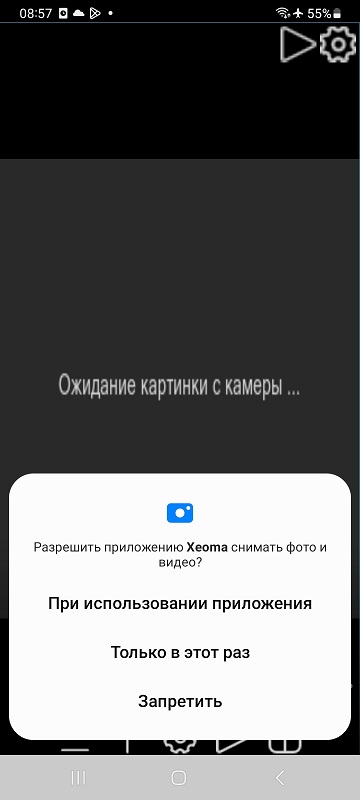
Открывается Xeoma или MyCamera. Прежде всего, при первом запуске приложения вы получите сообщение с запросом на предоставление прав для работы с камерой устройства. Так как это именно то, что нам нужно, то разрешение нужно дать.
Шаг 5. Ищем камеру
При первом запуске вы увидите приветственное окно, в котором содержатся разные варианты, которые могут понадобиться новым пользователям Xeoma. В нашем случае стоит выбрать вариант «Найти камеры в сети».
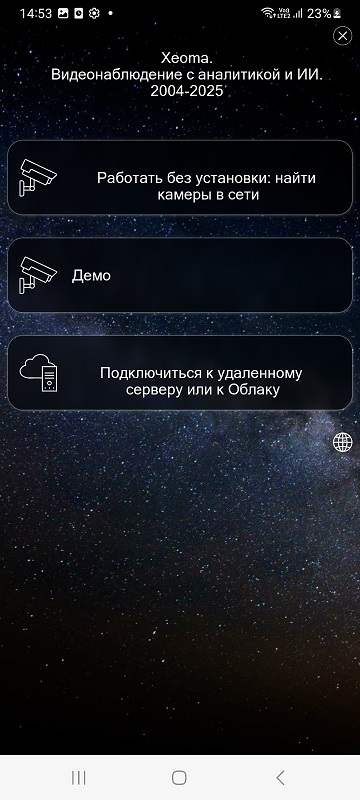
Приветственное окно закроется, и камера будет найдена и добавлена на экран практически мгновенно — в Xeoma для встроенных камер установлен приоритет, так что они готовы работать сразу.
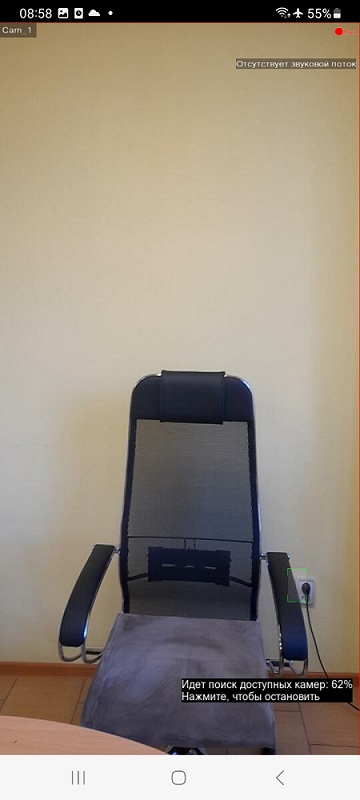
Дальнейшие наши действия разделяются и зависят от того, как именно мы хотим использовать встроенную камеру телефона.
Первый вариант: мы можем развернуть систему видеонаблюдения здесь же, на этом смартфоне. Для такого случая смотрите инструкцию в пункте 2.3.2. Если подходит видеонаблюдение на смартфоне
Второй вариант: мы можем передавать видеопоток с камеры смартфона на другое устройство — например, компьютер. Для такого варианта смотрите инструкцию в пункте 2.3.3. Если камеру смартфона надо использовать в видеонаблюдении на компьютере
Третий вариант — это комбинация двух предыдущих вариантов: использовать видеопоток со встроенной камеры смартфона в другой Xeoma, которая будет работать на компьютере. В каких случаях нужен такой вариант, а также инструкции по настройке, смотрите в пункте 2.3.4. Если камеру смартфона надо использовать в другой Xeoma
2.3.2. Если подходит видеонаблюдение на смартфоне
Выполнив шаги 1-5 выше, вы можете остановиться на этом. Таким образом вы сможете использовать камеру смартфона как камеру видеонаблюдения в продукте Xeoma или MyCamera. Даже на Android эти два приложения обладают широким набором функций, включая видеоаналитику — детекцию вторжений, саботажа, распознавание автомобильных номеров и многие другие.
Подробнее обо всех возможностях вы можете из руководства пользователя Xeoma.
2.3.3. Если камеру смартфона надо использовать в видеонаблюдении на компьютере
Если нужно камеру смартфона использовать в другой программе (например, работающей на компьютере), то мы должны добавить к камере специальный модуль — RTSP Транслятор — который будет преобразовывать нашу встроенную камеру в подобие сетевой камеры. Для этого выполните следующие шаги:
Шаг 6. Нажмите на «шестерёнку», чтобы открыть цепочку камеры
Итак, если нужно эмулировать камеру для использования в другой программе, то шестым шагом после выполнения шагов 1-5 выше мы открываем цепочку модулей Xeoma, нажав на иконку шестеренки в нижней панели или в правом верхнем углу ячейки с камерой.
Шаг 7. Удаляем лишние модули
Оказавшись в окне с цепочкой, удаляем все модули, кроме «Универсальной камеры», и добавляем в цепочку модуль «RTSP Транслятор».
Для удаления модулей можно либо зажать иконку модуля и перетащить его наверх, либо нажать на модуль и выбрать в открывшихся настройках иконку «Корзина».

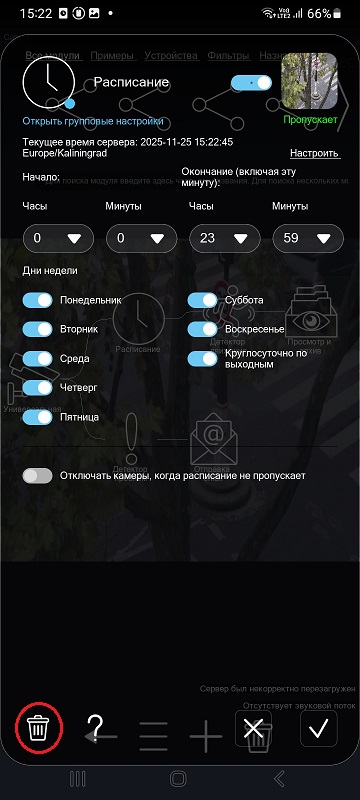
Шаг 8. Ищем нужный модуль — «RTSP Транслятор»
Найти модуль «RTSP Транслятор» можно тремя способами:
а) Поставить курсор мыши в поле поиска и начать набирать название «RTSP Транслятор».
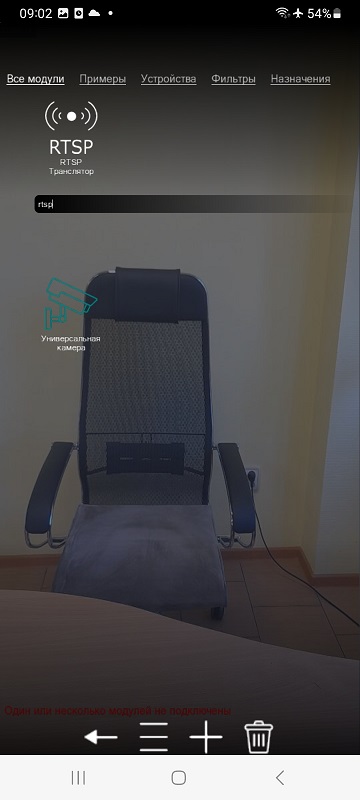
б) Перейти во вкладку «Назначения» и найти модуль «RTSP Транслятор» там.

в) Просто листать все модули в верхней панели с помощью стрелки, пока не увидите иконку «RTSP Транслятора».

Шаг 9. Добавляем «RTSP Транслятор» в цепочку
После того, как мы нашли нужный модуль «RTSP Транслятор», нужно добавить его в цепочку. Щёлкните на модуль мышью и отпустите либо зажмите его на верхней панели мышью и перетащите в нужное место цепочки. Для того, чтобы видеть видеопоток, таким же образом можно добавить в цепочку модуль «Просмотр» или «Просмотр и архив»:

Шаг 10. Настраиваем «RTSP Транслятор» и получаем ссылку
Далее, заходим в настройки модуля «RTSP Транслятор», нажав на него в цепочке.
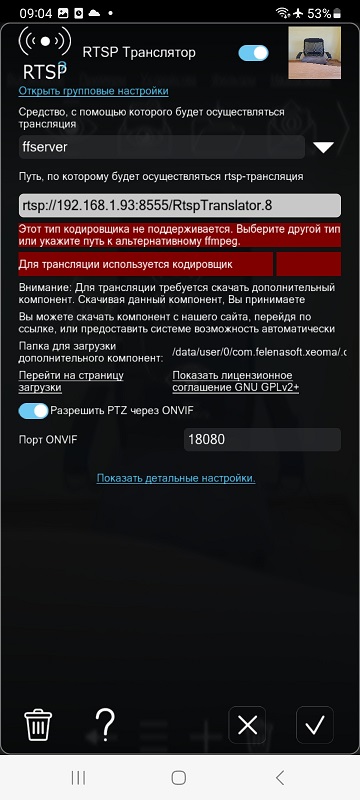
Выбираем настройки в соответствии с тем, что мы хотим получить. Есть отдельный гайд по настройке этого модуля, смотрите его здесь. Вкратце рекомендуется выбрать кодек трансляции (выпадающий список «Тип кодировщика») и при необходимости указать также степень сжатия и путь до лежащей на вашем устройстве альтернативной утилиты-кодировщика. Также можно задать имя потока, его URL и порт для вещания (или использовать те, что предлагает Xeoma).
Получившуюся в поле «Путь, по которому будет осуществляться rtsp-трансляция» ссылку берём и копируем на нужный компьютер.
Готово!
2.3.4. Если камеру смартфона надо использовать в другой Xeoma
Для тех, кто планирует использовать встроенную камеру смартфона в качестве камеры видеонаблюдения, но в Xeoma, работающей на другом компьютере, предусмотрен специальный, более выгодный и менее ресурсоёмкий вариант.
Шаг 6. Переключаем программу в Бесплатный режим
Выполнив шаги 1-5 выше, закройте Приветственное окно и переключите программу в Бесплатный режим через Главное меню (иконка с тремя горизонтальными чертами) — Регистрация — Переключиться на другую редакцию — Переключиться на Бесплатную версию.
Шаг 7. Находим нашу камеру
Так как мы уже видели и закрыли Приветственное окно, оно нам больше показываться не будет, поэтому, чтобы добавить нашу встроенную камеру, нам нужно вызвать поиск из нижнего меню, нажав на иконку «+» и выбрав в открывшемся меню вариант «Простой поиск локальных камер».
Камера добавляется автоматически, так что практически сразу вы увидите изображение с неё на экране.

Шаг 8. Удаляем лишние модули
Удаляем все модули, кроме «Универсальной камеры». Для удаления модулей можно либо зажать иконку модуля и перетащить его наверх, либо нажать на модуль и выбрать в открывшихся настройках иконку «Корзина».


Шаг 9. Ищем нужный модуль — «HTTP отправка на другую Xeoma»
Добавляем в цепочку к модулю «Универсальная камера» модуль «HTTP отправка на другую Xeoma». Найти модуль «HTTP отправка на другую Xeoma» можно тремя способами:
а) Поставить курсор мыши в поле поиска и начать набирать название «HTTP отправка на другую Xeoma» полностью (или любое слово из этого названия).

б) Перейти во вкладку «Назначения» и найти модуль «HTTP отправка на другую Xeoma» там.

в) Просто листать все модули в верхней панели с помощью стрелки, пока не увидите иконку «HTTP отправка на другую Xeoma».

Шаг 10. Добавляем «HTTP отправка на другую Xeoma» в цепочку
После того как мы нашли нужный модуль «HTTP отправка на другую Xeoma», нужно добавить его в цепочку. Щёлкните на модуль мышью и отпустите либо зажмите его на верхней панели мышью и перетащите в нужное место цепочки.

Вы можете зайти в настройки модуля «HTTP отправка на другую Xeoma», нажав на него, но пока это не требуется — информацию, которую вы должны здесь вставить, мы ещё не получили: её нужно получать на «принимающей» стороне, то есть из Xeoma, которая будет получать этот видеопоток.

Переходим к компьютеру, который должен получать видеопоток с вашей встроенной в смартфон камеры, то есть так называемому «принимающему компьютеру». Здесь также нужно скачать и запустить Xeoma, но начальные шаги для этого несколько иные:
Шаг 11. Открываем сайт Xeoma
На компьютере открываем официальный сайт Xeoma. Находим в верхней панели сайта вкладку «Скачать» и переходим в неё.
Шаг 12. Выбираем нужный вариант
Вам будет сразу предложено скачивание Xeoma под операционную систему устройства, с которого вы зашли на эту страницу. Однако, если система была определена неверно или вы хотите скачать Xeoma для другого компьютера, перейдите вручную на вкладку с нужной операционной системой, нажав на неё («1» на иллюстрации ниже).
Вы можете использовать как вариант «Официальная версия», так и вариант «Бета-версия» («2» на иллюстрации ниже).
Выбрав нужный вариант, нажмите напротив него кнопку «Скачать».
Шаг 13. Находим наш скачанный файл
Xeoma будет сохранена в тот каталог, который у вас задан для загрузок из данного браузера, которым вы сейчас пользуетесь. Во многих современных браузерах появляется подобное всплывающее окно, нажав на которое, можно перейти в папку с файлом.
Шаг 14. (Для Linux и MacOS) Распаковываем архив
Для MacOS и Linux скачанный архив нужно распаковать. Пошаговую инструкцию для Mac смотрите здесь, а для Linux — здесь.
Для Windows распаковка не требуется: там загружается сразу исполняемый файл.
Шаг 15. Запускаем Xeoma
Запускаем Xeoma, как любую другую программу на вашем компьютере, — обычно двойным щелчком по левой кнопке мыши, либо выделив файл и нажав клавишу Enter на клавиатуре.
Шаг 16. Добавляем демонстрационную камеру
Программа Xeoma запускается и при первом запуске показывает своё приветственное окно.
В приветственном окне выбираем вариант «Демо», чтобы добавить демонстрационную камеру. Сама демо-камера нам не нужна, вместо неё мы будем использовать другой источник изображения — видеопоток, передаваемый из смартфона. Чтобы получить этот поток, мы будем использовать модуль «HTTP Приёмник». Этот модуль недоступен в Бесплатной версии Xeoma, поэтому стоит остаться в той версии Xeoma, которая запускается по умолчанию — Пробной.
Если вы запускаете Xeoma уже не в первый раз, Приветственное окно вам не будет показываться, но добавить демо-камеру на экран вы всегда можете из меню + в нижней панели:
Шаг 17. Удаляем лишний модуль
Добавив демонстрационную камеру, вы окажетесь в окне с цепочкой модулей. Уже известным движением перетаскиваем иконку камеры (первая в цепочке) наверх, чтобы удалить её.
Альтернативно, можно нажать на иконку модуля «Универсальная камера», чтобы зайти в её настройки, и там удалить модуль, нажав на иконку «Корзина».
Шаг 18. Ищем нужный модуль — «HTTP Приёмник»
Теперь наша цепочка обезглавлена — в ней нет источника видеосигнала. Вместо удалённой камеры мы должны добавить модуль «HTTP Приёмник». Найти его можно двумя способами:
а) Поставить курсор мыши в поле поиска и начать набирать название «HTTP Приёмник».
б) Перейти во вкладку «Устройства» и найти модуль «HTTP Приёмник» там.
Шаг 19. Добавляем «HTTP Приёмник» в цепочку
После того, как мы нашли нужный модуль «HTTP Приёмник», нужно добавить его в цепочку. Щёлкните на модуль мышью и отпустите (тогда модуль добавится в случайное место цепочки) либо зажмите его на верхней панели мышью и перетащите в нужное место цепочки.
Если модуль подключился не туда, удалите ошибочное соединение, нажав на него.
Протащите новое соединение от правого края модуля, будто вы рисуете его мышью, к нужному последующему модулю.
Шаг 20. Настраиваем «HTTP Приёмник»
Далее нажмите на иконку модуля «HTTP Приёмник» в схеме, чтобы открыть настройки модуля.
Обратите внимание, что здесь в поле «Полный путь» будет указана ссылка для примера. Её нельзя изменить, но можно задать особое окончание, а также защитить подключение с помощью логина и пароля. Рекомендуем сначала попробовать без изменений каких-либо из полей, а потом, убедившись, что всё работает, при необходимости внести изменения.
Дальнейшие наши действия разделяются и зависят от того, находятся ли наши смартфон и компьютер в одной домашней сети, либо же компьютер принадлежит к другой сети и подключение нужно будет делать через Интернет.
Первый вариант: смартфон и компьютер в одной локальной сети (например, смартфон подключается по WiFi, а компьютер по проводу к вашему домашнему Интернету). Для такого случая смотрите дальнейшую инструкцию в пункте Вариант 1: Компьютер и смартфон в одной сети
Второй вариант: смартфон в одной сети (например, у вас дома), а компьютер — в другой (например, на работе). Для такого случая смотрите дальнейшую инструкцию в пункте Вариант 2: Компьютер и смартфон в разных сетях
Вариант 1: Компьютер и смартфон в одной сети
Если этот компьютер находится в одной сети с вашим смартфоном со встроенной камерой, то вы можете вернуться в Xeoma на смартфоне, открыть настройки модуля «HTTP отправка на другую Xeoma» и просто в ссылке заменить слово localhost на IP-адрес компьютера (так, чтобы получилось например, 192.168.0.10/httpreceiver).
Если всё настроено верно, то модуль «HTTP Приёмник» на компьютере начнёт получать видеопоток — вы увидите изображение со смартфона:
Далее вы настраиваете функции, которые нужно попробовать с этой камерой.
Обо всех модулях Xeoma кратко рассказано в «Руководстве пользователя», подробнее о нужной функции можно почитать, перейдя по указанным там ссылкам. А о том, как работать с модулями, мы рассказали в видео «Модульная система Xeoma».
Вариант 2: Компьютер и смартфон в разных сетях
Если же этот компьютер находится в другой сети, нежели смартфон со встроенной камерой, то рекомендуется включить P2P-подключение. Это собственное безопасное подключение производителя Xeoma, никакие китайские сервисы в подключении не участвуют. Включать P2P-подключение нужно именно на стороне компьютера с модулем «HTTP Приёмник».
Шаг 21. Включаем P2P-подключение (только для устройств в разных сетях)
Итак, чтобы включить P2P-подключение, нажмите на текст «Настройки P2P-подключения». Откроется окно настроек, где нужно включить опцию «Включить возможность P2P-подключения». Через пару секунд вы увидите адрес в поле «P2P-адрес данного сервера»:
Шаг 22. Возвращаемся к смартфону (только для устройств в разных сетях)
Возвращаемся к смартфону со встроенной камерой, открываем там Xeoma и заходим в настройки модуля «HTTP отправка на другую Xeoma». Данные из этого модуля должны совпадать с данными в модуле «HTTP Приёмник» — лишь слово «localhost» нужно поменять на P2P-адрес данного сервера, который вы получили в ходе шага 21 выше (так, чтобы получилось, например, 1A1-2B2-C3C/httpreceiver).
Если всё настроено верно, то модуль «HTTP Приёмник» на компьютере начнёт получать видеопоток — вы увидите изображение со смартфона:
Далее вы настраиваете функции, которые нужно попробовать с этой камерой.
Обо всех модулях Xeoma кратко рассказано в «Руководстве пользователя», подробнее о нужной функции можно почитать, перейдя по указанным там ссылкам. А о том, как работать с модулями, мы рассказали в видео «Модульная система Xeoma».
|
|
Xeoma на смартфоне и, соответственно, сам смартфон должны работать всё время, пока вы хотите получать с камеры изображение. Рекомендуется подключить смартфон к зарядке. |
2.4. РЕАЛЬНАЯ НЕЗАВИСИМАЯ ЭМУЛЯЦИЯ КАМЕР ИЗ КАМЕРЫ СМАРТФОНА НА iOS

Хотите попробовать видеонаблюдение, но у вас нет камеры? На самом деле камера у вас есть, ведь у вас наверняка есть мобильный телефон. Камеру мобильного телефона можно использовать в качестве камеры видеонаблюдения. Ниже расскажем несколько способов, доступных для устройств Apple (то есть для смартфонов iPhone и планшетов iPad). Один из них — собственный метод от производителя устройств и требует наличия компьютера Mac, а другой — работает на различных компьютерах, но требует специальное приложение.
|
|
Xeoma на смартфоне и, соответственно, сам смартфон должны работать всё время, пока вы хотите получать с камеры изображение. Рекомендуется подключить смартфон к зарядке. Также обратите внимание, что непрерывная работа камеры очень нагревает мобильное устройство. Рекомендуется использовать камеру смартфона непродолжительное время либо продумать охлаждение. |
2.4.1. Использование приложения DroidCam с камерой iPhone
Подключить камеру смартфона iPhone к компьютеру можно с помощью специального приложения DroidCam. Приложение недоступно для России и, соответственно, не имеет русского языка интерфейса. Для того, чтобы найти приложение в магазине приложений AppStore, нужно, чтобы ваша учётная запись AppleID на этом устройстве принадлежала другому региону.
Если ваш компьютер — это Mac, то вам может быть доступен более простой, «родной» вариант от Apple, о котором рассказываем ниже.
Шаг 1. Открываем каталог приложений AppStore на вашем смартфоне
Итак, откройте AppStore на вашем телефоне и найдите приложение под названием DroidCam Webcam & OBS Camera:

Шаг 2. Устанавливаем приложение
Скачайте и запустите приложение, как любое другое приложение. При первом запуске приложение запросит разрешения на
*использование камеры,
*использование микрофона,
*передачу данных по локальной сети.
Все эти разрешения необходимо выдать, так как они требуются для работы.
После запуска приложение присвоит видеопотоку с камеры телефона свой IP-адрес и порт и будет ожидать, когда вы выполните дальнейшие шаги:

Шаг 3. Скачиваем клиент на компьютер
Пока откладываем телефон в сторону и переходим к компьютеру. Важное требование: компьютер должен быть в одной сети с вашим смартфоном. Иными словами, и компьютер, и iPhone должны быть подключены к одной сети — например, по WiFi. Если на телефоне используется мобильный интернет, то вы можете «раздать» его на компьютер, создав так называемую точку доступа; или вы можете переключить мобильный телефон на использование Wi-Fi и убедиться, что компьютер также подключен к этому WiFi.
Итак, на компьютере нужно скачать программу-клиент от этой же фирмы-производителя приложения. Сделать это можно на сайте производителя — droidcam.app. На момент написания статьи сайт этот не открывался, поэтому мы скачали клиент из GitHub-профиля разработчика.
Шаг 4. Устанавливаем клиент на компьютер и запускаем
Устанавливаем клиент на свой компьютер, как любую другую программу, и запускаем.
Если и телефон, и компьютер находятся в одной сети, то программа-клиент сама найдёт ваш смартфон и начнёт показывать изображение с камеры:

На телефоне вы также увидите изображение с камеры вместо чёрного экрана с данными:

Шаг 5. Добавляем камеру в программу видеонаблюдения
Теперь вы можете найти камеру iPhone в своей программе для видеонаблюдения. Например, в Xeoma это делается так:
Шаг 5.1. Открываем сайт Xeoma
На компьютере открываем официальный сайт Xeoma. Находим в верхней панели сайта вкладку «Скачать» и переходим в неё.
Шаг 5.2. Выбираем нужный вариант
Вам будет сразу предложено скачивание Xeoma под операционную систему устройства, с которого вы зашли на эту страницу. Вы можете использовать как вариант «Официальная версия», так и вариант «Бета-версия» («2» на иллюстрации ниже).
Выбрав нужный вариант, нажмите напротив него кнопку «Скачать».
Шаг 5.3. Находим наш скачанный файл
Xeoma будет сохранена в тот каталог, который у вас задан для загрузок из данного браузера, которым вы сейчас пользуетесь. Во многих современных браузерах появляется подобное всплывающее окно, нажав на которое, можно перейти в папку с файлом.
Шаг 5.4. Распаковываем архив
Для MacOS и Linux скачанный архив нужно распаковать. Пошаговую инструкцию для Mac смотрите здесь, а для Linux — здесь.
Для Windows распаковка не требуется: там загружается сразу исполняемый файл.
Шаг 5.5. Запускаем Xeoma
Запускаем Xeoma, как любую другую программу на вашем компьютере, — обычно двойным щелчком по левой кнопке мыши, либо выделив файл и нажав клавишу Enter на клавиатуре.
Шаг 5.6. Добавляем камеру
Программа Xeoma запускается и при первом запуске показывает своё приветственное окно. В нашем случае стоит выбрать вариант «Найти камеры в сети».
Приветственное окно закроется, и камера будет найдена и добавлена на экран практически мгновенно.
Совет: Xeoma находит такие камеры практически мгновенно, но продолжает поиск и дальше. Так как другие камеры нам не нужны, поиск можно остановить, нажав на шкалу прогресса.

Шаг 5.7. Настраиваем камеру и начинаем тестирование других возможностей
Нажмите на иконку «Шестерёнка» в нижней панели или в правом углу ячейки камеры, чтобы открыть настройки цепочки. В режиме настройки цепочки вы можете подключать или удалять модули-блоки, каждый из которых представляет тут или иную функцию. Например, нажмите на иконку «Универсальной камеры» в цепочке, чтобы зайти в настройки камеры:

Далее вы настраиваете функции, которые нужно попробовать с этой камерой.
Обо всех модулях Xeoma кратко рассказано в «Руководстве пользователя», подробнее о нужной функции можно почитать, перейдя по указанным там ссылкам. А о том, как работать с модулями, мы рассказали в видео «Модульная система Xeoma».
2.4.2. Использование камеры iPhone на Mac
Если у вас есть компьютер Mac, то на нём в качестве камеры можно использовать заднюю камеру вашего iPhone. Можно использовать следующий алгоритм действий.
Шаг 1.
Убедитесь, что и Mac, и iPhone подключены к одной сети — например, по WiFi. Если на телефоне используется мобильный интернет, то вы можете «раздать» его на Mac, создав так называемую точку доступа; или вы можете переключить мобильный телефон на использование Wi-Fi и убедиться, что компьютер также подключен к этому WiFi.
Шаг 2.
Найдите на вашем Mac-компьютере программу FaceTime и откройте её. Эта программа имеет иконку камеры на зелёной подложке и есть по умолчанию на любом устройстве от Apple. Если вы не можете её найти, воспользуйтесь поиском.
Шаг 3.
В верхней панели своего Mac выберите опцию «Видео». В выпадающем списке вы увидите подпункт «Камера». В нём обычно по умолчанию выбрана камера самого компьютера — обычно она называется FaceTime HD Camera. Если всё настроено правильно, то в списке также будет и ваш iPhone — выберите его:

Шаг 4.
Если всё настроено правильно, то в FaceTime появится изображение с задней камеры вашего iPhone-смартфона.
Шаг 5.
Теперь, когда камера доступна на вашем компьютере Mac, далее вы можете найти эту камеру и в других программах на этом Mac — например, в Xeoma. Ниже опишем, как найти и добавить эту камеру в Xeoma. Схожие действия подойдут и для других программ видеонаблюдения:
Шаг 6. Открываем сайт Xeoma
На компьютере открываем официальный сайт Xeoma. Находим в верхней панели сайта вкладку «Скачать» и переходим в неё.
Шаг 7. Выбираем нужный вариант
Вам будет сразу предложено скачивание Xeoma под операционную систему устройства, с которого вы зашли на эту страницу. Вы можете использовать как вариант «Официальная версия», так и вариант «Бета-версия».
Выбрав нужный вариант, нажмите напротив него кнопку «Скачать».

Шаг 8. Находим наш скачанный файл
Xeoma будет сохранена в тот каталог, который у вас задан для загрузок из данного браузера, которым вы сейчас пользуетесь. Во многих современных браузерах появляется подобное всплывающее окно, нажав на которое, можно перейти в папку с файлом.

Шаг 9. Распаковываем архив
Для MacOS скачанный архив нужно распаковать. Двойным кликом по иконке распакуйте архив. В новом окне вы найдете приложение Xeoma.app:

Шаг 10. Запускаем Xeoma
Запускаем Xeoma, как любую другую программу на вашем компьютере, — обычно двойным щелчком по левой кнопке мыши, либо выделив файл и нажав клавишу Enter на клавиатуре.
|
|
При запуске Xeoma вы можете получить предупреждение «Приложение xeoma.app не удалось открыть, так как не удалось проверить разработчика». В этом случае смотрите инструкции в пошаговой инструкции для Mac. |
Шаг 11. Добавляем камеру
Программа Xeoma запускается и при первом запуске показывает своё приветственное окно. В нашем случае стоит выбрать вариант «Найти камеры в сети».
Приветственное окно закроется, и камера будет найдена и добавлена на экран практически мгновенно.
Совет: Xeoma находит такие камеры практически мгновенно, но продолжает поиск и дальше. Так как другие камеры нам не нужны, поиск можно остановить, нажав на шкалу прогресса.
Нажмите на иконку «Шестерёнка» в нижней панели или в правом углу ячейки камеры, чтобы открыть настройки цепочки. В режиме настройки цепочки вы можете подключать или удалять модули-блоки, каждый из которых представляет тут или иную функцию. Например, нажмите на иконку «Универсальной камеры» в цепочке, чтобы зайти в настройки камеры:

Далее вы настраиваете функции, которые нужно попробовать с этой камерой. К примеру, если видеонаблюдение нужно вам на другом компьютере, то вы можете передать на него изображение с камеры из Xeoma на вашем Mac. Рассказываем о том, как это настроить, здесь (вам нужно выполнить шаги начиная с шага 9).
Если видеонаблюдение будет использоваться здесь же, на Mac-компьютере, прежде всего рекомендуем вам статью-руководство для macOS.
Больше о возможностях (модулях) Xeoma вы можете узнать в «Руководстве пользователя» программы, а подробнее о нужной функции — по указанным там ссылкам.
О том, как работать с модульной системой Xeoma, мы показываем наглядно в видеоролике «Модульная система Xeoma».

3.1. ОБЩАЯ ИНФОРМАЦИЯ
Некоторые современные телевизоры с камерами можно использовать для видеонаблюдения. По сути, телевизоры также работают на операционной системе Android, поэтому действуют те же рекомендации, что и для Android-смартфонов с тем лишь ограничением, что многие приложения, доступные для смартфона на Android, недоступны для телевизора.
Не каждый телевизор — это умный телевизор. Но если есть камера, скорее всего, перед вами как раз телевизор с нужной нам технологией SmartTV.
3.2. ВАРИАНТЫ ИСПОЛЬЗОВАНИЯ ВСТРОЕННОЙ КАМЕРЫ ТЕЛЕВИЗОРА КАК КАМЕРЫ ВИДЕОНАБЛЮДЕНИЯ
Опять же, здесь можно пойти двумя путями:
• организовать видеонаблюдение прямо на вашем умном телевизоре
либо
• использовать какое-то приложение для того, чтобы передавать изображение с камеры телевизора в виде видеопотока на другой компьютер, более приспособленный для видеонаблюдения
Для обоих вариантов приложений для умных телевизоров довольно мало, но варианты всё же есть.
3.3. ИСПОЛЬЗОВАНИЕ «СВОИХ» ПРИЛОЖЕНИЙ ОТ СЕРВИСОВ ВИДЕОНАБЛЮДЕНИЯ
Давайте поищем в Интернете фразы вроде «как сделать из камеры телевизора камеру видеонаблюдения». Самые первые варианты, которые вы увидите, — это собственные приложения каких-то сервисов видеонаблюдения, которые позволяют подключить встроенную камеру только к своему же сервису. Например,
- Camy
- Faceter
- AtHome Video Streamer
Из перечисленных выше вариантов использование «своих» приложений от какого-то сервиса видеонаблюдения больше относится к варианту «передавать изображение с камеры на другой компьютер», только в роли компьютера выступает облачный сервис видеонаблюдения этой фирмы. Если вам нужна реальная независимая передача видеопотока с камеры телевизора на другой компьютер, то стоит обратить внимание на другой вариант — независимую эмуляцию сетевых камер, о которой мы расскажем ниже.
Если же какой-то из этих сервисов — как раз один из тех, что вы хотели попробовать для своей системы видеобезопасности, то воспользуйтесь их приложением и инструкциями. Как правило, настройка проста и делается в несколько шагов. Практически все такие сервисы платные, поэтому рекомендуем изучить вопрос отдельно. Ниже рассмотрим базовые шаги, которые потребуются, чтобы установить выбранное приложение на ваш умный телевизор. Вам понадобится пульт от телевизора (а лучше обычная компьютерная мышь, подключенная к нему) и немного терпения.
Шаг 1. Ищем Google Play или другой магазин приложений
Самым первым шагом мы предлагаем вам перейти на домашнюю страницу вашего телевизора, нажав на пульте кнопку с изображением дома.
Попав таким образом на «Главное» или «Домашнее» окно, нам нужно найти Google Play, GetApps, Samsung Galaxy Store, RuStore или другой каталог приложений, откуда вы будете качать ваше приложение. У некоторых телевизоров иконка Google Play или другого аналогичного магазина расположена прямо на этом Главном окне — тогда её не надо искать, сразу нажмите на неё и переходите к шагу 2. А если у вас такой иконки в ближайшем доступе нет, то попробуйте найти нужный магазин через поиск. Для этого нажмите на иконку поиска («Лупа»):

С помощью пульта и экранной клавиатуры введите в поисковой строке запрос — например, «Google Play» и выберите предложенный вариант:

Совет: Вместо ручного введения можно надиктовывать ваш запрос, зажав кнопку микрофона на пульте. В нашем случае диктовка работала даже лучше — каталог приложений открывался сразу сам.
Шаг 2. Ищем ваше приложение в каталоге
Оказавшись в каталоге Google Play (или аналогичного магазина приложений), также зайдите в поиск, нажав на иконку «Лупа»:

Начните набирать название вашего приложения, и магазин приложений найдёт искомое приложение и сразу покажет информацию о нём:

Шаг 3. Устанавливаем и запускаем приложение
Перейдите к кнопке «Установить» и нажмите её. Вы увидите, что надпись сменится шкалой прогресса установки, а после окончания этого процесса заменится на «Открыть». Откройте приложение и начните с ним работу так, как указано в инструкции к приложению, в том числе и касательно использования камеры устройства.
Готово! Вы можете пользоваться вашим приложением для видеонаблюдения, используя камеру телевизора вместо отдельной камеры видеонаблюдения.
Но что если вы хотите использовать вместо камеры видеонаблюдения встроенную камеру телевизора в каком-то другом сервисе, у которого нет своего отдельного приложения для подключения веб-камеры? В таком случае вам нужна независимая эмуляция камер, которая работает даже в сторонних сервисах. Несколько вариантов рассмотрим ниже.
3.4. НЕЗАВИСИМАЯ ЭМУЛЯЦИЯ КАМЕР ИЗ КАМЕРЫ ТЕЛЕВИЗОРА
Xeoma — одна из немногих программ, что предоставляют возможность не только работать в самом приложении, но и передавать видеопоток в другие решения для видеонаблюдения. Это ещё более ценно на мобильных платформах Android, где и так не очень много приложений, имеющих такую функцию — и тем более на телевизорах, для которых доступно ещё меньше приложений. Смотрите инструкции для такого случая ниже.
Найти Xeoma можно как в каталогах приложений, так на сайте производителя. Здесь расскажем, как установить Xeoma или MyCamera на телевизор через каталоги приложений вроде Google Play, GetApps, Samsung Galaxy Store и подобные, а здесь — альтернативный вариант скачивания и установки прямо с сайта производителя приложения.
В зависимости от имеющегося у вас каталога приложений ищем такие приложения:
- Google Play — MyCamera
- Xiaomi GetApps, Samsung Galaxy Store, RuStore, Huawei AppGallery — Xeoma
3.4.1. Базовые шаги через каталог приложений
Шаг 1. Ищем Google Play или другой магазин приложений
Самым первым шагом мы предлагаем вам перейти на домашнюю страницу вашего телевизора, нажав на пульте кнопку с изображением дома.
Попав таким образом на «Главное» или «Домашнее» окно, нам нужно найти Google Play, GetApps, Samsung Galaxy Store, RuStore или другой каталог приложений, откуда вы будете качать ваше приложение. У некоторых телевизоров иконка Google Play или другого аналогичного магазина расположена прямо на этом Главном окне — тогда её не надо искать, сразу нажмите на неё и переходите к шагу 3. А если у вас такой иконки в ближайшем доступе нет, то попробуйте найти нужный магазин через поиск. Для этого нажмите на иконку поиска («Лупа»):
С помощью пульта и экранной клавиатуры введите в строке поисковой запрос — например, «Google Play» и выберите предложенный вариант:
Совет: Вместо ручного введения можно надиктовывать ваш запрос, зажав кнопку микрофона на пульте. В нашем случае диктовка работала даже лучше — каталог приложений находился и открывался автоматически.
Шаг 2. Ищем ваше приложение в каталоге
Оказавшись в каталоге Google Play (или аналогичного магазина приложений), также зайдите в поиск, нажав на иконку «Лупа»:
Начните набирать название Xeoma (для Xiaomi GetApps, Samsung Galaxy Store, RuStore, Huawei AppGallery) или MyCamera (для Google Play), и магазин приложений найдёт искомое приложение:

Совет: Приложение Xeoma, доступное в Google Play, здесь не подходит. Для Google Play рекомендуется использовать приложение MyCamera.
Шаг 3. Устанавливаем и запускаем приложение
Перейдите к кнопке «Установить» и нажмите её. Вы увидите, что надпись сменится шкалой прогресса установки, а после окончания этого процесса заменится на «Открыть».
Откройте приложение и переходите к шагу 4.
3.4.2. (Альтернативный вариант) Базовые шаги через сайт производителя
Если же мы хотим скачать приложение с сайта производителя, нам нужен Интернет-браузер. Подойдёт любой браузер, который у вас уже установлен: Google Chrome, Yandex и т.п.
Совет: Если у вас нет браузера на телевизоре, то вы можете скачать и установить его, следуя советам здесь (только вместо «Faceter», как в примере, ищите название браузера).
Шаг 1. Открываем браузер и ищем сайт xeoma.com
Итак, нажимаем на пульте телевизора клавишу «Дом», чтобы перейти на главный (или «домашний») экран телевизора. Оказавшись здесь, ищем иконку браузера в списке приложений и нажимаем на неё, чтобы открыть браузер:

В браузере набираем xeoma.com и переходим на сайт Xeoma. На сайте переходим во вкладку «Скачать».

Шаг 2. Скачиваем приложение Xeoma
Если вы зашли сюда с телевизора, вы сразу попадёте на нужную вкладку: Android. Нажмите на кнопку «Скачать», чтобы начать скачивание приложения:

Шаг 3. Устанавливаем и запускаем Xeoma
Когда скачивание завершится, вы можете нажать на шкалу прогресса, чтобы запустить приложение:

Нажмите «Установить» в открывшемся окне:

После установки приложение запустится само, а также иконка приложения будет доступна в списке ваших приложений.
3.4.3. Дальнейшие шаги
Шаг 4. Выбираем хранилище (опционально)
При первом запуске Xeoma вы увидите всплывающее окно с вопросом о том, куда сохранять записи, которые будет делать приложение. Если приложение будет использоваться в качестве передатчика видеопотока, то запись ему не требуется, так что можно либо оставить, как есть, либо пропустить этот вопрос.
Шаг 5. Ищем камеру
После этого вы увидите Приветственное окно приложения, в котором собраны все самые нужные опции для новичков. Приветственное окно показывается только один раз, при первом запуске, но опции из него можно найти в программе в любой момент.
В нашем случае стоит выбрать в Приветственном окне вариант «Найти камеры в сети».

Приветственное окно закроется, и камера будет найдена и добавлена на экран практически мгновенно — в Xeoma для встроенных камер установлен приоритет, так что они готовы работать сразу.

Дальнейшие наши действия разделяются и зависят от того, как именно мы хотим использовать встроенную камеру телевизора.
Первый вариант: мы можем развернуть систему видеонаблюдения здесь же, на этом телевизоре. Для такого случая смотрите инструкцию в пункте 3.4.3.1. Если подходит видеонаблюдение на телевизоре
Второй вариант: мы можем передавать видеопоток с камеры телевизора на другое устройство — например, компьютер. Для такого варианта смотрите инструкцию в пункте 3.4.3.2. Если камеру смартфона надо использовать в видеонаблюдении на компьютере
Третий вариант — это комбинация двух предыдущих вариантов: использовать видеопоток со встроенной камеры телевизора в другой Xeoma, которая будет работать на компьютере. В каких случаях нужен такой вариант, а также инструкции по настройке, смотрите в пункте 3.4.3.3. Если камеру смартфона надо использовать в другой Xeoma
3.4.3.1. Если подходит видеонаблюдение на телевизоре
Выполнив шаги 1-5 выше, вы можете остановиться на этом. Таким образом вы сможете использовать камеру телевизора как камеру видеонаблюдения в продукте Xeoma или MyCamera. Даже на AndroidTV эти два приложения обладают широким набором функций, включая видеоаналитику — детекцию вторжений, саботажа, распознавание автомобильных номеров, праздношатания, бесхозных вещей, QR-кодов, цвета. Подключите и настройте функции, которые нужно попробовать с этой камерой.
Обо всех модулях Xeoma кратко рассказано в «Руководстве пользователя», подробнее о нужной функции можно почитать, перейдя по указанным там ссылкам.
А о том, как работать с модулями, мы рассказали в видео «Модульная система Xeoma».
3.4.3.2. Если камеру телевизора надо использовать в видеонаблюдении на компьютере
Если нужно камеру телевизора использовать в другой программе (например, работающей на компьютере), то мы должны добавить к камере специальный модуль — RTSP Транслятор — который будет преобразовывать нашу встроенную камеру в подобие сетевой камеры. Для этого выполните следующие шаги:
Шаг 6. Нажмите на «шестерёнку», чтобы открыть цепочку камеры
Итак, если нужно эмулировать камеру для использования в другой программе, то четвёртым шагом после выполнения шагов 1-3 выше мы открываем цепочку модулей Xeoma, нажав на иконку шестеренки в нижней панели или в правом верхнем углу ячейки с камерой.
Шаг 7. Удаляем лишние модули
Оказавшись в окне с цепочкой, удаляем все модули, кроме «Универсальной камеры».
Для удаления модулей можно либо зажать иконку модуля и перетащить его наверх, либо нажать на модуль и выбрать в открывшихся настройках иконку «Корзина».

Шаг 8. Ищем нужный модуль — «RTSP Транслятор»
Найти модуль «RTSP Транслятор» можно тремя способами:
а) Поставить курсор мыши в поле поиска и начать набирать название «RTSP Транслятор».

б) Перейти во вкладку «Назначения» и найти модуль «RTSP Транслятор» там.

в) Просто листать все модули в верхней панели с помощью стрелки, пока не увидите иконку «RTSP Транслятора».

Шаг 9. Добавляем «RTSP Транслятор» в цепочку
После того, как мы нашли нужный модуль «RTSP Транслятор», нужно добавить его в цепочку. Щёлкните на модуль мышью и отпустите либо зажмите его на верхней панели мышью и перетащите в нужное место цепочки. Для того, чтобы видеть видеопоток, таким же образом можно добавить в цепочку модуль «Просмотр» или «Просмотр и архив»:

Шаг 10. Настраиваем «RTSP Транслятор» и получаем ссылку
Далее заходим в настройки модуля «RTSP Транслятор», нажав на него в цепочке.

Выбираем настройки в соответствии с тем, что мы хотим получить. Есть отдельный гайд по настройке этого модуля, смотрите его здесь. Вкратце рекомендуется выбрать кодек трансляции (выпадающий список «Тип кодировщика») и при необходимости указать также степень сжатия и путь до лежащей на вашем устройстве альтернативной утилиты-кодировщика. Также можно задать имя потока, его URL и порт для вещания (или использовать те, что предлагает Xeoma).
Получившуюся в поле «Путь, по которому будет осуществляться rtsp-трансляция» ссылку берём и копируем на нужный компьютер.
Готово!
3.4.3.3. Если камеру телевизора надо использовать в другой Xeoma
Для тех, кто планирует использовать встроенную камеру телевизора в качестве камеры видеонаблюдения, но в Xeoma, работающей на другом компьютере, предусмотрен специальный, более выгодный и менее ресурсоёмкий вариант.
Шаг 6. Переключаем программу в Бесплатный режим
Выполнив шаги 1-5 выше, закройте Приветственное окно и переключите программу в Бесплатный режим через Главное меню (иконка с тремя горизонтальными чертами) — Регистрация — Переключиться на другую редакцию — Переключиться на Бесплатную версию.
Шаг 7. Находим нашу камеру
Так как мы уже видели и закрыли Приветственное окно, оно нам больше показываться не будет, поэтому, чтобы добавить нашу встроенную камеру, нам нужно вызвать поиск из нижнего меню, нажав на иконку «+» и выбрав в открывшемся меню вариант «Простой поиск локальных камер».
Камера добавляется автоматически, так что практически сразу вы увидите изображение с неё на экране.
Совет: Xeoma находит встроенную камеру устройства практически мгновенно, но продолжает поиск и дальше. Так как другие камеры нам не нужны, поиск можно остановить, нажав на шкалу прогресса.
Шаг 8. Удаляем лишние модули
Удаляем все модули, кроме «Универсальной камеры». Для удаления модулей можно либо зажать иконку модуля и перетащить его наверх, либо нажать на модуль и выбрать в открывшихся настройках иконку «Корзина».
Шаг 8. Ищем нужный модуль — «HTTP отправка на другую Xeoma»
Добавляем в цепочку к модулю «Универсальная камера» модуль «HTTP отправка на другую Xeoma». Найти модуль «HTTP отправка на другую Xeoma» можно тремя способами:
а) Поставить курсор мыши в поле поиска и начать набирать название «HTTP отправка на другую Xeoma» полностью (или любое слово из этого названия).
б) Перейти во вкладку «Назначения» и найти модуль «HTTP отправка на другую Xeoma» там.
в) Просто листать все модули в верхней панели с помощью стрелки, пока не увидите иконку «HTTP отправка на другую Xeoma».
Шаг 9. Добавляем «HTTP отправка на другую Xeoma» в цепочку
После того как мы нашли нужный модуль «HTTP отправка на другую Xeoma», нужно добавить его в цепочку. Щёлкните на модуль мышью и отпустите либо зажмите его на верхней панели мышью и перетащите в нужное место цепочки.
Вы можете зайти в настройки модуля «HTTP отправка на другую Xeoma», нажав на него, но пока это не требуется — информацию, которую вы должны здесь вставить, мы ещё не получили: её нужно получать на «принимающей» стороне, то есть из Xeoma, которая будет получать этот видеопоток.
Переходим к компьютеру, который должен получать видеопоток с вашей встроенной в телевизор камеры, то есть к так называемому «принимающему компьютеру». Здесь также нужно скачать и запустить Xeoma, но начальные шаги для этого несколько иные:
Шаг 10. Открываем сайт Xeoma
На компьютере открываем официальный сайт Xeoma. Находим в верхней панели сайта вкладку «Скачать» и переходим в неё.
Шаг 11. Выбираем нужный вариант
Вам будет сразу предложено скачивание Xeoma под операционную систему устройства, с которого вы зашли на эту страницу. Однако, если система была определена неверно или вы хотите скачать Xeoma для другого компьютера, перейдите вручную на вкладку с нужной операционной системой, нажав на неё («1» на иллюстрации ниже).
Вы можете использовать как вариант «Официальная версия», так и вариант «Бета-версия» («2» на иллюстрации ниже).
Выбрав нужный вариант, нажмите напротив него кнопку «Скачать».
Шаг 12. Находим наш скачанный файл
Xeoma будет сохранена в тот каталог, который у вас задан для загрузок из данного браузера, которым вы сейчас пользуетесь. Во многих современных браузерах появляется подобное всплывающее окно, нажав на которое, можно перейти в папку с файлом.
Шаг 13. (Для Linux и MacOS) Распаковываем архив
Для MacOS и Linux скачанный архив нужно распаковать. Пошаговую инструкцию для Mac смотрите здесь, а для Linux — здесь.
Для Windows распаковка не требуется: там загружается сразу исполняемый файл.
Шаг 14. Запускаем Xeoma
Запускаем Xeoma, как любую другую программу на вашем компьютере, — обычно двойным щелчком по левой кнопке мыши, либо выделив файл и нажав клавишу Enter на клавиатуре.
Шаг 15. Добавляем демонстрационную камеру
Программа Xeoma запускается и при первом запуске показывает своё приветственное окно.
В приветственном окне выбираем вариант «Демо», чтобы добавить демонстрационную камеру. Сама демо-камера нам не нужна, вместо неё мы будем использовать другой источник изображения — видеопоток, передаваемый от телевизора. Чтобы получить этот поток, мы будем использовать модуль «HTTP Приёмник». Этот модуль недоступен в Бесплатной версии Xeoma, поэтому стоит остаться в той версии Xeoma, которая запускается по умолчанию — Пробной.
Если вы запускаете Xeoma уже не в первый раз, Приветственное окно вам не будет показываться, но добавить демо-камеру на экран вы всегда можете из меню + в нижней панели:
Шаг 16. Удаляем лишний модуль
Добавив демонстрационную камеру, вы окажетесь в окне с цепочкой модулей. Уже известным движением перетаскиваем иконку камеры (первая в цепочке) наверх, чтобы удалить её.
Альтернативно, можно нажать на иконку модуля «Универсальная камера», чтобы зайти в её настройки, и там удалить модуль, нажав на иконку «Корзина».
Шаг 17. Ищем нужный модуль — «HTTP Приёмник»
Теперь наша цепочка обезглавлена — в ней нет источника видеосигнала. Вместо удалённой камеры мы должны добавить модуль «HTTP Приёмник». Найти его можно двумя способами:
а) Поставить курсор мыши в поле поиска и начать набирать название «HTTP Приёмник».
б) Перейти во вкладку «Устройства» и найти модуль «HTTP Приёмник» там.
Шаг 18. Добавляем «HTTP Приёмник» в цепочку
После того, как мы нашли нужный модуль «HTTP Приёмник», нужно добавить его в цепочку. Щёлкните на модуль мышью и отпустите (тогда модуль добавится в случайное место цепочки) либо зажмите его на верхней панели мышью и перетащите в нужное место цепочки.
Если модуль подключился не туда, удалите ошибочное соединение, нажав на него.
Протащите новое соединение от правого края модуля, будто вы рисуете его мышью, к нужному последующему модулю.
Шаг 19. Настраиваем «HTTP Приёмник»
Далее, нажмите на иконку модуля «HTTP Приёмник» в схеме, чтобы открыть настройки модуля.
Обратите внимание, что здесь в поле «Полный путь» будет указана ссылка для примера. Её нельзя изменить, но можно задать особое окончание, а также защитить подключение с помощью логина и пароля. Рекомендуем сначала попробовать без изменений каких-либо из полей, а потом, убедившись, что всё работает, при необходимости внести изменения.
Дальнейшие наши действия разделяются и зависят от того, находятся ли наши телевизор и компьютер в одной домашней сети, либо же компьютер принадлежит к другой сети и подключение нужно будет через Интернет.
Первый вариант: телевизор и компьютер в одной локальной сети (например, телевизор подключается по WiFi, а компьютер по проводу к вашему домашнему Интернету). Для такого случая смотрите дальнейшую инструкцию в пункте Вариант 1: Компьютер и телевизор в одной сети
Второй вариант: телевизор в одной сети (например, у вас дома), а компьютер — в другой (например, на работе). Для такого случая смотрите дальнейшую инструкцию в пункте Вариант 2: Компьютер и смартфон в разных сетях
Вариант 1: Компьютер и телевизор в одной сети
Если этот компьютер находится в одной сети с вашим телевизором со встроенной камерой, то вы можете вернуться в Xeoma на телевизоре, открыть настройки модуля «HTTP отправка на другую Xeoma» и просто в ссылке заменить слово localhost на IP-адрес компьютера (так, чтобы получилось например, 192.168.0.10/httpreceiver).
Если всё настроено верно, то модуль «HTTP Приёмник» на компьютере начнёт получать видеопоток — вы увидите изображение с телевизора:
Далее вы настраиваете функции, которые нужно попробовать с этой камерой.
Обо всех модулях Xeoma кратко рассказано в «Руководстве пользователя», подробнее о нужной функции можно почитать, перейдя по указанным там ссылкам. А о том, как работать с модулями, мы рассказали в видео «Модульная система Xeoma».
Вариант 2: Компьютер и телевизор в разных сетях
Если же этот компьютер находится в другой сети, нежели телевизор со встроенной камерой, то рекомендуется включить P2P-подключение. Это собственное безопасное подключение производителя Xeoma, никакие китайские сервисы в подключении не участвуют. Включать P2P-подключение нужно именно на стороне компьютера с модулем «HTTP Приёмник».
Шаг 20. Включаем P2P-подключение (только для устройств в разных сетях)
Итак, чтобы включить P2P-подключение, нажмите на текст «Настройки P2P-подключения». Откроется окно настроек, где нужно галочкой отметить опцию «Включить возможность P2P-подключения». Через пару секунд вы увидите адрес в поле «P2P-адрес данного сервера»:
Шаг 21. Возвращаемся к телевизору (только для устройств в разных сетях)
Возвращаемся к телевизору со встроенной камерой, открываем там Xeoma и заходим в настройки модуля «HTTP отправка на другую Xeoma». Данные из этого модуля должны совпадать с данными в модуле «HTTP Приёмник» — лишь слово «localhost» нужно поменять на P2P-адрес данного сервера, который вы получили в ходе шага 20 выше (так, чтобы получилось, например, 1A1-2B2-C3C/httpreceiver).
Если всё настроено верно, то модуль «HTTP Приёмник» на компьютере начнёт получать видеопоток — вы увидите изображение со смартфона:
Далее вы настраиваете функции, которые нужно попробовать с этой камерой.
Обо всех модулях Xeoma кратко рассказано в «Руководстве пользователя», подробнее о нужной функции можно почитать, перейдя по указанным там ссылкам. А о том, как работать с модулями, мы рассказали в видео «Модульная система Xeoma».
|
|
Xeoma на телевизоре и, соответственно, сам телевизор должны работать всё время, пока вы хотите получать с камеры изображение. Рекомендуется отключить у устройства спящий режим. |
Готово! Вы можете пользоваться вашим приложением для видеонаблюдения, используя камеру телевизора вместо отдельной камеры видеонаблюдения.

4.1. ОБЩАЯ ИНФОРМАЦИЯ
Публичные камеры с улиц, вокзалов, туристических мест и городских площадей можно использовать для тестирования или обучения систем видеонаблюдения. Часто свои камеры делают доступными и частные пользователи, и компании в рекламных целях — например, горнолыжный курорт для демонстрации красот и погодных условий.
Где взять публичную камеру? Публичные камеры доступны в Интернете, достаточно подобрать правильный запрос — например, «городские камеры Омска». Бывают также и специализированные порталы, которые собирают камеры по всему миру, где вы можете выбрать камеры по сценарию применения, производителю, стране, часовому поясу, близкому к вашему. Но не все из них можно использовать в видеонаблюдении: это зависит от способа, через который камеры воспроизводятся на сайте.
4.2. Обзор ресурсов с публичными камерами
Так беглый поиск в Интернете выдаёт такие порталы с публичными камерами:
- http://www.insecam.org/
- http://www.opentopia.com/
- https://www.geocam.ru
- https://www.earthcam.com
- https://www.webcams.travel
Однако из перечисленных только первые два варианта — insecam и opentopia — подходят для получения ссылки для видеопотока.
Третий портал — geocam — использует разные плееры для проигрывания видеопотока камеры, некоторые из них подходят, а некоторые — нет.
Четвёртый портал — earthcam — не подходит, так как использует собственный плеер для демонстрации камер.
Пятый портал — webcams.travel — и вовсе перестал существовать и перенаправляет посетителей на карту погоды, на которой также доступны и камеры.
Так что мы рассмотрим, как использовать публичные Интернет-камеры в качестве камер видеонаблюдения, на примере первых двух порталов.
4.3. Инструкция для портала Opentopia
Opentopia — одна из оптимальных площадок для тех, кто хочет использовать публичную камеру в видеонаблюдении: здесь много камер, и ссылку на поток легко получить. Вот алгоритм действий, который нужно выполнить:
Шаг 1. Заходим на сайт opentopia.com. Выбираем камеру по нужному признаку: производителю, стране и т.п.

Предупреждение: пожалуйста, не открывайте и не заходите на камеры 18+ (Adult Cams) — скорее всего, это небезопасно.
Шаг 2. В выпадающем списке «Viewing Mode» выбираем «Live Feed» («живой поток»).

Шаг 3. Нажимаем на изображении с камеры правой кнопкой мыши и в появившемся контекстном меню выбираем «Copy image address» («Скопировать адрес изображения»).

Шаг 4. Готово! Ссылка нашей камеры у вас в руках. Отнесите её в нужную программу для видеонаблюдения и добавьте как камеру.
Например, в Xeoma это можно сделать так:
Шаг 4.1. Открываем сайт Xeoma
На компьютере открываем официальный сайт Xeoma. Находим в верхней панели сайта вкладку «Скачать» и переходим в неё.
Шаг 4.2. Выбираем нужный вариант
Вам будет сразу предложено скачивание Xeoma под операционную систему устройства, с которого вы зашли на эту страницу. Однако, если система была определена неверно или вы хотите скачать Xeoma для другого компьютера, перейдите вручную на вкладку с нужной операционной системой, нажав на неё («1» на иллюстрации ниже).
Вы можете использовать как вариант «Официальная версия», так и вариант «Бета-версия» («2» на иллюстрации ниже).
Выбрав нужный вариант, нажмите напротив него кнопку «Скачать».
Шаг 4.3. Находим наш скачанный файл
Xeoma будет сохранена в тот каталог, который у вас задан для загрузок из данного браузера, которым вы сейчас пользуетесь. Во многих современных браузерах появляется подобное всплывающее окно, нажав на которое, можно перейти в папку с файлом.
Шаг 4.4. (Для Linux и MacOS) Распаковываем архив
Для MacOS и Linux скачанный архив нужно распаковать. Пошаговую инструкцию для Mac смотрите здесь, а для Linux — здесь.
Для Windows распаковка не требуется: там загружается сразу исполняемый файл.
Шаг 4.5. Запускаем Xeoma
Запускаем Xeoma, как любую другую программу на вашем компьютере, — обычно двойным щелчком по левой кнопке мыши, либо выделив файл и нажав клавишу Enter на клавиатуре.
Программа Xeoma запускается и при первом запуске показывает своё приветственное окно. Закройте его, нажав на кнопку Х.
Шаг 4.6. Добавляем шаблон камеры
Зайдите в меню «+» в нижней панели. Выберите там опцию «Добавить новую камеру вручную».

Откроется диалог настройки модуля «Универсальная камера», в котором нужно вставить нашу ссылку. Находим поле «Полный URL-адрес IP-камеры для просмотра» и вставляем в поле нашу скопированную ссылку с Opentopia через CTRL+V или заменители этих горячих клавиш:

Если подождать немного, то изображение с камеры должно появиться на фоне и в маленьком превью-окошке справа вверху. Выходя из этого диалога, не забудьте нажать клавишу ОК (галочка) — в противном случае изменения не сохранятся.
Камера будет работать, как обычная IP камера:

После того, как такая публичная камера добавлена в ваше решение для видеонаблюдения, вы можете начать настраивать функции, которые вам нужны. Обо всех модулях Xeoma кратко рассказано в «Руководстве пользователя», подробнее о нужной функции можно почитать, перейдя по указанным там ссылкам. А о том, как работать с модулями, мы рассказали в видео «Модульная система Xeoma».
4.4. Инструкция для портала Insecam
Шаг 1. Заходим на сайт insecam. Выбираем камеру по нужному признаку: производителю, стране и т.п.

Шаг 2. В окне камеры пробуем найти ссылку на её видеопоток следующим способом:
Наведите на изображение с камеры, и в нижнем углу слева появится адрес такой камеры. Для некоторых программ этого достаточно, и вы можете переходить к шагу 3.
Если же адреса мало и нужна полная ссылка, нажмите на изображение с камеры правой кнопкой мыши и выберите «Inspect» («Исследовать»).

Справа откроется панель и скорее всего в ней будет видна ссылка на видеопоток с камеры. Скопируйте эту ссылку — такая ссылка принимается уже большинством программ.

Шаг 3.
Ссылка нашей камеры у вас в руках. Отнесите её в нужную программу для видеонаблюдения и добавьте как камеру.
Например, в Xeoma это можно сделать так:
Шаг 3.1. Открываем сайт Xeoma
На компьютере открываем официальный сайт Xeoma. Находим в верхней панели сайта вкладку «Скачать» и переходим в неё.
Шаг 3.2. Выбираем нужный вариант
Вам будет сразу предложено скачивание Xeoma под операционную систему устройства, с которого вы зашли на эту страницу. Однако, если система была определена неверно или вы хотите скачать Xeoma для другого компьютера, перейдите вручную на вкладку с нужной операционной системой, нажав на неё («1» на иллюстрации ниже).
Вы можете использовать как вариант «Официальная версия», так и вариант «Бета-версия» («2» на иллюстрации ниже).
Выбрав нужный вариант, нажмите напротив него кнопку «Скачать».
Шаг 3.3. Находим наш скачанный файл
Xeoma будет сохранена в тот каталог, который у вас задан для загрузок из данного браузера, которым вы сейчас пользуетесь. Во многих современных браузерах появляется подобное всплывающее окно, нажав на которое, можно перейти в папку с файлом.
Шаг 3.4. (Для Linux и MacOS) Распаковываем архив
Для MacOS и Linux скачанный архив нужно распаковать. Пошаговую инструкцию для Mac смотрите здесь, а для Linux — здесь.
Для Windows распаковка не требуется: там загружается сразу исполняемый файл.
Шаг 3.5. Запускаем Xeoma
Запускаем Xeoma, как любую другую программу на вашем компьютере, — обычно двойным щелчком по левой кнопке мыши, либо выделив файл и нажав клавишу Enter на клавиатуре.
Программа Xeoma запускается и при первом запуске показывает своё приветственное окно. Закройте его, нажав на кнопку Х.
Шаг 3.6. Добавляем шаблон камеры
Зайдите в меню «+» в нижней панели. Выберите там опцию «Добавить новую камеру вручную».
Откроется диалог настройки модуля «Универсальная камера», в котором нужно вставить нашу ссылку. Находим поле «Полный URL-адрес IP-камеры для просмотра» и вставляем в поле нашу скопированную ссылку с Insecam через CTRL+V или заменители этих горячих клавиш:

Если подождать немного, то изображение с камеры должно появиться на фоне и в маленьком превью-окошке справа вверху. Выходя из этого диалога, не забудьте нажать клавишу ОК (галочка) — в противном случае изменения не сохранятся.
Камера будет работать, как обычная IP камера:

После того, как такая публичная камера добавлена в ваше решение для видеонаблюдения, вы можете начать настраивать функции, которые вам нужны. Обо всех модулях Xeoma кратко рассказано в «Руководстве пользователя», подробнее о нужной функции можно почитать, перейдя по указанным там ссылкам. А о том, как работать с модулями, мы рассказали в видео «Модульная система Xeoma».

5.1. ОБЩАЯ ИНФОРМАЦИЯ
Можно создать виртуальную камеру из практически любого готового видео.
5.2. Где взять видеоролик
Подходящий вам видеоролик вы можете скачать с различных площадок:
- Видео со смартфона – просто снимите на телефон нужный видеоролик, например, работу конвейера или проходной.
- Видеоролики в соцсетях – скачайте видео из соцсетей вроде ВКонтакте, Одноклассники и другие.
- Бесплатные стоковые видео – найти подходящие видеоролики можно в Pexels, Pixabay, Freepik и других.
- Видео-хостинги и сайты с фильмами – YouTube, Vimeo, легальные онлайн-кинотеатры.
- Нейросети и генераторы видео – попросите нейросеть создать для вас ролик с нужным содержанием.
Некоторые из этих порталов позволяют скачать видеоматериалы без каких-либо дополнительных шагов. Если выбранный портал не даёт скачивать материалы, вы можете поискать в Интернете специальные инструменты для этого (могут быть как расширениями для браузера, так и отдельными программами, устанавливаемыми на компьютер или смартфон) либо воспользуйтесь следующим методом (запись экрана) ниже.
5.3. Инструкция преобразования видео в камеру с помощью программы VLC
Шаг 1. Скачиваем видео — желательно в формате mp4.
Шаг 2. После того, как видео получено, мы будем эмулировать из него поток сетевой камеры с помощью бесплатной программы VLC.
Загрузите VLC с сайта производителя https://www.videolan.org/vlc/ и установите.
Шаг 3. После установки откройте VLC и в его верхней панели нажмите «Медиа», а затем в выпадающем меню выберите «Передавать».

Шаг 4. Откроется диалог настройки. Находясь на вкладке «Файл», нужно выбрать ваше видео с помощью кнопки «+ Добавить». Откроется инструмент обзора компьютерных файлов, с его помощью найдите ваше видео на компьютере и нажмите ОК. Внизу диалога нажмите на кнопку «Поток».

Шаг 5. В следующем окне нажмите на кнопку «Следующий».

Шаг 6. В следующем окне напротив «Новое назначение» обычно стоит «Файлы». Нажмите на «Файлы», чтобы увидеть выпадающий список. В этом списке вам нужно выбрать либо вариант «HTTP» (тяжелее для сети, но легче для процессора), либо «RTSP» (тяжелее для процессора, но легче для сети). Выбрав одно из этого, нажмите «Следующий».

Шаг 7. В следующем окне напротив «Профиль» обычно стоит «Video — H.264 + MP3 (MP4)». Можно оставить этот вариант и нажать «Следующий».

Шаг 8. В новом окне нажмите «Поток», чтобы финализировать эмуляцию камеры и запустить потоковое вещание.

Шаг 9. Нужно собрать ссылку, которую вы сможете использовать в видеонаблюдении.
Ссылка состоит из http:// (для HTTP) или rtsp:// (для RTSP), вашего IP адреса, порта (обычно 8080, если вы выбрали HTTP, либо 8554, если вы выбрали RTSP).
Если вы знаете IP-адрес вашего компьютера с VLC, просто подставьте его в эту формулу и получите что-то вроде
http://192.168.0.11:8080/
rtsp://192.168.0.131:8554/
Лайфхак: Если же вы не знаете IP-адрес вашего компьютера, есть простой способ узнать его с помощью Xeoma. Запустите Xeoma на этом компьютере и посмотрите адрес через Главное меню — Удалённый доступ — Подключение к удалённому серверу:

Шаг 10. Когда ссылка собрана, вы можете использовать её в других программах внутри вашей сети. Программы будут воспринимать её, как поток камеры.

Обратите внимание, что данный поток доступен только в пределах вашей локальной сети. Этот поток не будет «виден» с устройств, подключённых к любым другим сетям.
5.4. Инструкция преобразования видео в камеру с помощью программы Xeoma
В программе и приложении для видеонаблюдения Xeoma есть модуль, который позволяет вместо настоящей камеры использовать видеофайл, — «Чтение файла». Этот модуль работает с видео в формате MJPEG, в то время как видеоролики обычно бывают в формате .mp4, .avi, .wmv и других. Поэтому для большинства видеороликов потребуется предварительно совершить конвертацию, то есть процесс смены формата видео.
Для начала нужно подготовить MJPEG-видео. Если ваше видео в другом формате — а видео довольно редко бывают в формате MJPEG — нужно конвертировать его в нужный формат. Для этого вы можете поискать в Интернете бесплатные онлайн платформы-конверторы, например, с помощью запроса «конвертировать видео в MJPEG». В результате поиска вам будут предложены различные порталы, например, Convertio, AnyConv, MovAvi, ConvertFiles. К сожалению, нам не удалось найти ни одного простого бесплатного метода конвертации видеофайла в настоящий MJPEG.
- Convertio — на первый взгляд, делает то, что нужно: имеет в списке форматов MJPEG, позволяет загрузить видео и даже выдаёт результат. Однако получившееся видео от Convertio не подходит для «Чтения файла» Xeoma, так как оно оказывается обёрнуто в неподдерживаемый контейнер, и, соответственно, не работает в Xeoma. Портал также имеет ограничение: загружаемое исходное видео не должно превышать 100 Мбайт.
- Anyconv — несмотря на то, что в своём запросе мы чётко обозначили, что нам нужна конвертация в MJPEG, портал Anyconv, похоже, предлагает только конвертацию из этого формата, но не в него. В списке «выходных» форматов при попытке переконвертации MJPEG нет. Портал также имеет ограничение: загружаемое исходное видео не должно превышать 80 Мбайт.
- MovAvi — не является онлайн-конвертером, а предлагает скачать свою программу MovAvi. Вполне возможно, что видеоредактор справился с задачей конверсии в MJPEG, но нам показался этот способ слишком долгим, потенциально требующим дополнительных денежных вложений.
- ConvertFiles — на момент написания этой статьи портал выдал ошибку и не открылся.
Как видите, эта задача оказывается гораздо более сложной, чем кажется на первый взгляд. Но не стоит отчаиваться: есть доступный и верный метод — конвертация с помощью бесплатной программы ffmpeg. Об этом расскажем ниже.
5.4.1. Преобразование видео в нужный формат
Перекодирование видеоролика mp4, mov, avi и других в MJPEG (без ограничений по объёму)
Проще всего взять ffmpeg из папки Xeoma, так как он поставляется вместе с Xeoma. Если Xeoma у вас уже установлена, то переходите сразу к шагу 6. Если же нет — начнём с самого начала.
Шаг 1. Открываем сайт Xeoma
На компьютере открываем официальный сайт Xeoma. Находим в верхней панели сайта вкладку «Скачать» и переходим в неё.
Шаг 2. Выбираем нужный вариант
Вам будет сразу предложено скачивание Xeoma под операционную систему устройства, с которого вы зашли на эту страницу. Однако, если система была определена неверно или вы хотите скачать Xeoma для другого компьютера, перейдите вручную на вкладку с нужной операционной системой, нажав на неё («1» на иллюстрации ниже).
Вы можете использовать как вариант «Официальная версия», так и вариант «Бета-версия» («2» на иллюстрации ниже).
Выбрав нужный вариант, нажмите напротив него кнопку «Скачать».
Шаг 3. Находим наш скачанный файл
Xeoma будет сохранена в тот каталог, который у вас задан для загрузок из данного браузера, которым вы сейчас пользуетесь. Во многих современных браузерах появляется подобное всплывающее окно, нажав на которое, можно перейти в папку с файлом.
Шаг 4. (Для Linux и MacOS) Распаковываем архив
Для MacOS и Linux скачанный архив нужно распаковать. Пошаговую инструкцию для Mac смотрите здесь, а для Linux — здесь.
Для Windows распаковка не требуется: там загружается сразу исполняемый файл.
Шаг 5. Запускаем Xeoma
Запускаем Xeoma, как любую другую программу на вашем компьютере, — обычно двойным щелчком по левой кнопке мыши, либо выделив файл и нажав клавишу Enter на клавиатуре.
Программа Xeoma запускается. Пока вы можете её закрыть или свернуть, так как нам нужна не сама Xeoma, а её папка.
Шаг 6. Ищем папку Xeoma.
Нужный нам ffmpeg будет лежать в папке Xeoma. Где находится эта папка, зависит от операционной системы. Так,
для Windows это C:\Users\Public\Documents\Xeoma\,
для Linux: /home/Имя_пользователя/.config/Xeoma/ (если Xeoma не установлена) или /usr/local/Xeoma/ (если Xeoma установлена),
для macOS: Users/Имя_пользователя/Xeoma/ (если Xeoma не установлена) или Users/Shared/Xeoma/ (если Xeoma установлена).

Шаг 7. Заходим в Additional
В папке Xeoma находим и открываем подпапку Additional. Там будет несколько файлов ffmpeg — можно использовать любой (кроме .dll и .so).

Шаг 8. Ищем командную строку
Далее нам нужно открыть консоль (также называется командной строкой, cmd, а для систем Linux и MacOS — Терминал).
Например, в Windows вы можете найти консоль, набрав слова «Командная строка» в меню «Поиск»:

Нажмите на предлагаемый вариант, чтобы в отдельном окне открылась эта программа.
Шаг 9. Указываем в консоли путь до ffmpeg
Далее нам нужно указать в консоли путь до вашего ffmpeg. Для Windows вы можете перетащить сам файл в окно консоли, и путь подставится автоматически:

В некоторых операционных системах перетаскивание не работает, поэтому нужно узнать и указать путь к файлу вручную. Например, вы можете выделить файл ffmpeg в папке, зажать клавишу Shift на клавиатуре и одновременно нажать правую кнопку мыши: так появится контекстное меню, где ближе к концу будет пункт «Копировать как путь» — выберите его, и у вас будет скопирован путь к файлу, который можно вставить в консоль.
Шаг 10. Дописываем первую часть команды вручную
Поставьте курсор в окне командной строки. После пути к ffmpeg нужно поставить пробел и дописать два символа: -i
После -i также поставьте пробел.
Пока должно получиться так:
ПутьДоFfmpeg[ПРОБЕЛ]-i[ПРОБЕЛ]
Шаг 11. Указываем в консоли путь до нашего видеофайла
Далее нам нужно указать в консоли путь до нашего видеофайла, который мы хотим преобразовать в формат MJPEG. Мы для удобства скопировали файл в ту же папку Additional от Xeoma. Также тянем файл в консоль:

И снова отметим, что в некоторых операционных системах перетаскивание не работает, поэтому нужно узнать и указать путь к файлу вручную. Например, вы можете выделить ваш видеофайл в папке, зажать клавишу Shift на клавиатуре и одновременно нажать правую кнопку мыши: так появится контекстное меню, где ближе к концу будет пункт «Копировать как путь» — выберите его, и у вас будет скопирован путь к файлу, который можно вставить в консоль.
Шаг 12. Дописываем оставшуюся часть команды вручную
После пути до файла ставим пробел и дописываем следующие параметры:
-an -b:v 2000K -f fsmjpeg NEWthief.mjpeg
Обратите внимание, что между «словами» в этой формуле стоят пробелы: -an[ПРОБЕЛ]-b:v[ПРОБЕЛ]2000K[ПРОБЕЛ]-f[ПРОБЕЛ]fsmjpeg[ПРОБЕЛ]NEWthief.mjpeg

В этой формуле NEWthief.mjpeg будет названием нашего видео после выполнения операции. Вы можете указать другое название, но желательно какое-нибудь уникальное, чтобы его было легче найти. Как вариант, оставьте такое название, как в примере, а потом при необходимости переименуйте его в последующих шагах.
Шаг 13. Выполняем конвертацию
Находясь в окне консоли, нажимаем на клавиатуре Enter и ждём, когда командная строка завершит работу. Если вы видите, что курсор снова появился в консоли в новой строчке, значит, процесс завершён.
Далее, нам нужно найти, куда сохранился наш MJPEG-файл. Проще всего поискать его по всей системе (именно для этого в шаге 12 мы рекомендовали сделать файлу какое-нибудь нестандартное название) — для этого ещё раз зайдите в «Поиск» и наберите там название файла:

Шаг 14
Если поиск нашёл ваш файл, нажмите «Копировать путь» в списке справа — это понадобится нам в Xeoma. Альтернативно можно нажать на файл правой кнопкой мыши и также выбрать опцию «Копировать путь».

Вместо этого вы можете также выбрать «Открыть папку». Оказавшись в папке с файлом, копируем путь до него для использования в Xeoma. Мы уже рассказывали выше, как копировать путь.
5.4.2. Применяем полученный MJPEG-файл в Xeoma
Итак, получив MJPEG-видеофайл, мы можем переходить к тому, чтобы добавить его как камеру в Xeoma. Вновь запускаем Xeoma или разворачиваем её, если ранее она была свёрнута. Далее выполняем следующие шаги:
Шаг 1. Добавляем шаблон камеры
Добавьте шаблон камеры — позже мы его отредактируем для использования модуля «Чтение файла». Зайдите в меню «+» в нижней панели. Здесь подойдёт как опция «Добавить новую камеру вручную», так и опция «Добавить демонстрационную камеру». Для примера мы выберем опцию «Добавить демонстрационную камеру».
Шаг 2. Удаляем лишний модуль
Добавив демонстрационную камеру, вы окажетесь в окне с цепочкой модулей. Нам нужно удалить имеющийся тут источник видео — демо-камеру — чтобы вместо нее использовать модуль «Чтение файла», который будет работать с нашим видеороликом в формате MJPEG. Для этого перетаскиваем иконку «Универсальная камера» (первая в цепочке) наверх, чтобы удалить её.
Альтернативно, можно нажать на иконку модуля «Универсальная камера», чтобы зайти в её настройки, и там удалить модуль, нажав на иконку «Корзина»:
Шаг 3. Ищем нужный модуль — «Чтение файла»
Теперь наша цепочка обезглавлена — в ней нет источника видеосигнала. Вместо удалённой камеры мы должны добавить модуль «Чтение файла». Найти его можно двумя способами:
а) Поставить курсор мыши в поле поиска и начать набирать название «Чтение файла».

б) Перейти во вкладку «Устройства» и найти модуль «Чтение файла» там.

в) Просто листать все модули в верхней панели с помощью стрелки, пока не увидите иконку «Чтение файла».

Шаг 4. Добавляем «Чтение файла» в цепочку
После того, как мы нашли нужный модуль «Чтение файла», нужно добавить его в цепочку. Щёлкните на модуль мышью и отпустите (тогда модуль добавится в случайное место цепочки) либо зажмите его на верхней панели мышью и перетащите в нужное место цепочки.

Если модуль подключился не туда, удалите ошибочное соединение, нажав на него.

Протащите новое соединение от правого края модуля, будто вы рисуете его мышью, к нужному последующему модулю.

Шаг 5. Настраиваем «Чтение файла»
Далее, нажмите на иконку модуля «Чтение файла» в схеме, чтобы открыть настройки модуля. В настройках модуля нужно указать путь до нашего видеоролика, который вы получили после выполнения шагов из пункта 5.4.1.


Готово!
Дальнейшие наши действия разделяются и зависят от того, как именно мы хотим использовать видеоролик в качестве камеры.
Первый вариант: мы можем использовать наш видеоролик прямо здесь, в программе Xeoma, ведь эта программа имеет больше 100 функций для удобного видеонаблюдения. Для такого случая смотрите инструкцию в пункте Шаг 6. Использование видеоролика в видеонаблюдении Xeoma
Второй вариант: мы можем сделать из видеоролика видеопоток, доступный по сети, и передавать его на другое устройство или в другую программу. Для такого варианта смотрите инструкцию в пункте 5.4.3. Дополнительные шаги для эмуляции с помощью модуля «RTSP Транслятор»
Шаг 6. Использование видеоролика в видеонаблюдении Xeoma
Шаблон цепочки у вас уже есть. Просто начните настраивать для этого потока функции, которые вам нужны. Обо всех модулях Xeoma кратко рассказано в «Руководстве пользователя», подробнее о нужной функции можно почитать, перейдя по указанным там ссылкам. А о том, как работать с модулями, мы рассказали в видео «Модульная система Xeoma».
5.4.3. Дополнительные шаги для эмуляции с помощью модуля «RTSP Транслятор»
Выполнив предыдущие шаги, мы можем сделать из видеоролика видеопоток, доступный по сети, и передавать его на другое устройство или в другую программу. Для этого в программе для видеонаблюдения Xeoma используется модуль «RTSP Транслятор». Как его добавить, расскажем ниже.
Шаг 7. Преобразование видеоролика в видеопоток для других программ
Итак, если нужно эмулировать камеру для использования в другой программе, то следующим шагом после выполнения пунктов 5.4.1 и 5.4.2 выше мы открываем цепочку модулей Xeoma. Удаляем все модули, кроме «Универсальной камеры», и добавляем в цепочку модуль «RTSP Транслятор».
Шаг 8. Удаляем лишние модули
Для удаления модулей можно либо зажать иконку модуля и перетащить его наверх, либо нажать на модуль и выбрать в открывшихся настройках иконку «Корзина».
Шаг 9. Ищем нужный модуль — «RTSP Транслятор»
Найти модуль «RTSP Транслятор» можно тремя способами:
а) Поставить курсор мыши в поле поиска и начать набирать название «RTSP Транслятор».
б) Перейти во вкладку «Назначения» и найти модуль «RTSP Транслятор» там.
в) Просто листать все модули в верхней панели с помощью стрелки, пока не увидите иконку «RTSP Транслятора».
Шаг 10. Добавляем «RTSP Транслятор» в цепочку
После того, как мы нашли нужный модуль «RTSP Транслятор», нужно добавить его в цепочку. Щёлкните на модуль мышью и отпустите либо зажмите его на верхней панели мышью и перетащите в нужное место цепочки.
Далее заходим в настройки модуля «RTSP Транслятор», нажав на него. Выбираем настройки в соответствии с тем, что мы хотим получить. Есть отдельный гайд по настройке этого модуля, смотрите его здесь. Вкратце рекомендуется выбрать утилиту, которая будет осуществлять трансляцию (в списке «Средство, с помощью которого будет осуществляться трансляция» выберите ffserver или live555), выбрать кодек трансляции (выпадающий список «Тип кодировщика»), а при необходимости указать также степень сжатия и путь до лежащей на вашем устройстве альтернативной утилиты-кодировщика. Также можно задать имя потока, его URL и порт для вещания (или использовать те, что предлагает Xeoma).
Получившуюся в поле «Путь, по которому будет осуществляться rtsp-трансляция» ссылку берём и копируем на нужный компьютер.
Готово!
|
|
Если у вас не получается совершить перекодирование, и файл не проигрывается в Xeoma, попробуйте вместо конвертации записать видео с экрана. Смотрите инструкции ниже. |

Запись экрана — это возможность записывать то, что вы видите на рабочем столе своего компьютера.
Ранее мы упоминали о том, что в качестве камеры видеонаблюдения можно использовать видеоролик. Однако если видеоролик не получается скачать, в качестве альтернативы вы можете его записать с экрана, а потом эмулировать из этого видео видеокамеру так, как рассказано в пункте выше.
Альтернативно можно происходящее на экране не записывать, а отдавать программе видеонаблюдения для аналитики в режиме реального времени, в результате работы которой можно получать уведомления, записи или ещё какие-то реакции. К примеру, вы хотите знать, что делают за вашим ноутбуком в ваше отсутствие — запись экрана поможет.
Для создания записей с экрана можно использовать различные инструменты, например, специализированные программы Captura, OBS Studio или видеоредакторы вроде AVS. И всё же одним из самых простых решений, у которого нет подводных камней, является «Захват экрана» Xeoma. Ниже мы рассмотрим, как использовать запись экрана Xeoma сразу в качестве камеры видеонаблюдения или для создания видео.
Шаг 1. Открываем сайт Xeoma
На компьютере открываем официальный сайт Xeoma. Находим в верхней панели сайта вкладку «Скачать» и переходим в неё.
Шаг 2. Выбираем нужный вариант
Вам будет сразу предложено скачивание Xeoma под операционную систему устройства, с которого вы зашли на эту страницу. Однако, если система была определена неверно или вы хотите скачать Xeoma для другого компьютера, перейдите вручную на вкладку с нужной операционной системой, нажав на неё («1» на иллюстрации ниже).
Вы можете использовать как вариант «Официальная версия», так и вариант «Бета-версия» («2» на иллюстрации ниже).
Выбрав нужный вариант, нажмите напротив него кнопку «Скачать».
Шаг 3. Находим наш скачанный файл
Xeoma будет сохранена в тот каталог, который у вас задан для загрузок из данного браузера, которым вы сейчас пользуетесь. Во многих современных браузерах появляется подобное всплывающее окно, нажав на которое, можно перейти в папку с файлом.
Шаг 4. (Для Linux и MacOS) Распаковываем архив
Для MacOS и Linux скачанный архив нужно распаковать. Пошаговую инструкцию для Mac смотрите здесь, а для Linux — здесь.
Для Windows распаковка не требуется: там загружается сразу исполняемый файл.
Шаг 5. Запускаем Xeoma
Запускаем Xeoma, как любую другую программу на вашем компьютере, — обычно двойным щелчком по левой кнопке мыши, либо выделив файл и нажав клавишу Enter на клавиатуре.
Шаг 6. Добавляем шаблон камеры
При первом запуске Xeoma вы увидите так называемое Приветственное окно Xeoma. В нём собраны опции, которые могут быть полезны тем, кто только начинает работу с Xeoma. В данном случае мы рекомендуем для простоты закрыть приветственное окно, нажав на крестик в правом верхнем углу, то есть не выбирая никаких опций в нём.
Вместо этого рекомендуем нажать на иконку «+» в нижней панели, чтобы вызвать диалог добавления камер. Здесь нам нужно добавить шаблон камеры — позже мы его отредактируем для использования захвата экрана. Подойдёт как опция «Добавить новую камеру вручную», так и опция «Добавить демонстрационную камеру». Для примера мы будем выберем опцию «Добавить новую камеру вручную».

Шаг 7. Удаляем лишний модуль
Если в предыдущем шаге вы выбрали опцию «Добавить новую камеру вручную», то вам сразу откроется диалог настройки камеры. Сам он нам не нужен, так как нам нужна не камера. Смело удаляем этот модуль, нажав на кнопку «Корзина».
Шаг 8. Теперь наша цепочка обезглавлена — в ней нет источника видеосигнала. Вместо удалённой камеры мы должны добавить модуль «Захват экрана». Найти его можно тремя способами:
а) Поставить курсор мыши в поле поиска и начать набирать название «Захват экрана».

б) Перейти во вкладку «Устройства» и найти модуль «Захват экрана» там.

в) Просто листать все модули в верхней панели с помощью стрелки, пока не увидите иконку «Захват экрана».
Кстати, можно добавить уже готовую схему с «Захватом экрана» — для этого выберите вкладку «Примеры» и щёлкните мышью на пример «Снимки экрана». Рекомендуем перед этим удалить все модули в этой цепочке, чтобы они не мешались.

Шаг 9. После того как мы нашли нужный модуль «Захват экрана», нужно добавить его в цепочку. Щёлкните на модуль мышью и отпустите (тогда модуль добавится в случайное место цепочки) либо зажмите его на верхней панели мышью и перетащите в нужное место цепочки.

Если модуль подключился не туда, удалите ошибочное соединение, нажав на него.

Протащите новое соединение от правого края модуля, будто вы рисуете его мышью, к нужному последующему модулю.

Шаг 10. Далее вы можете пойти двумя путями: записать происходящее на экране и использовать это видео как камеру (см. выше) либо дальше использовать Xeoma для нужной видеоаналитики происходящего на экране.
Так как в этом случае важно именно создать запись для «внешнего», не связанного с Xeoma использования, то может быть хорошей идеей заменить используемый по умолчанию в цепочке модуль «Просмотр и архив» на модуль «Сохранение в файл»:

Модуль «Сохранение в файл» Xeoma позволяет настроить для файлов
- название,
- продолжительность,
- формат,
- место хранения.


По заданному пути будут создаваться файлы нужной продолжительности. Пока они в процессе записи, они будут выглядеть так:

Когда очередная запись завершена (финализирована), она будет выглядеть так:

Шаг 11. Альтернативно:
После того, как вы настроили захват экрана, вы можете начать настраивать для этого потока функции, которые вам нужны. Обо всех модулях Xeoma кратко рассказано в «Руководстве пользователя», подробнее о нужной функции можно почитать, перейдя по указанным там ссылкам. А о том, как работать с модулями, мы рассказали в видео «Модульная система Xeoma».
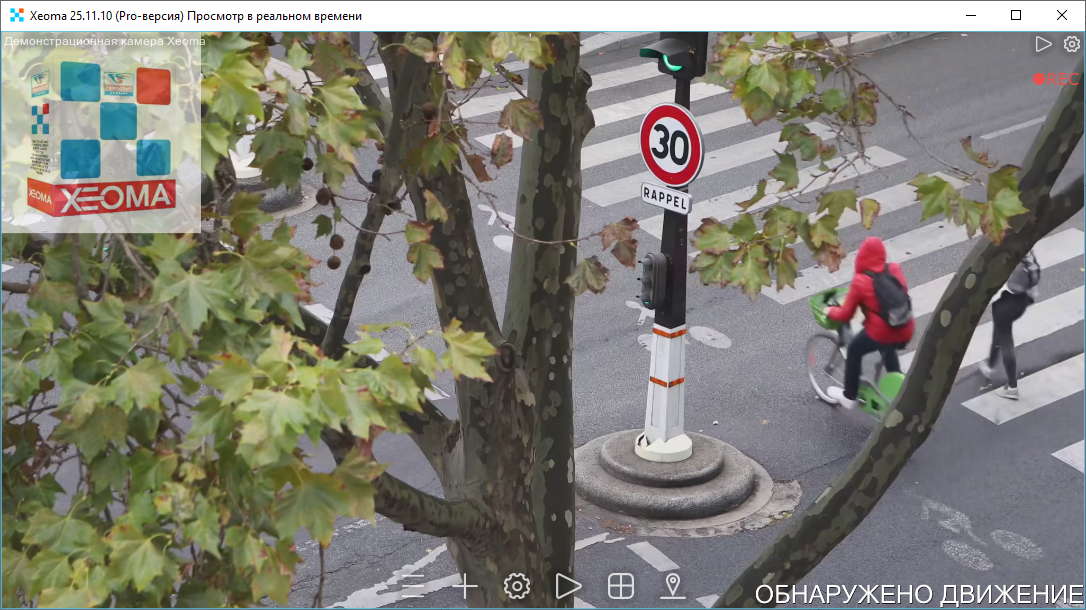
Вы хотите попробовать Xeoma, но у вас нет камеры? Не проблема! В Xeoma есть всё для видеонаблюдения — и даже бесплатная демонстрационная камера. Используйте её для тестирования программы и её функций.
Для этого нужно лишь выполнить несколько простых шагов.
Шаг 1. Открываем сайт Xeoma
На компьютере открываем официальный сайт Xeoma. Находим в верхней панели сайта вкладку «Скачать» и переходим в неё.
Шаг 2. Выбираем нужный вариант
Вам будет сразу предложено скачивание Xeoma под операционную систему устройства, с которого вы зашли на эту страницу. Однако, если система была определена неверно или вы хотите скачать Xeoma для другого компьютера, перейдите вручную на вкладку с нужной операционной системой, нажав на неё («1» на иллюстрации ниже).
Вы можете использовать как вариант «Официальная версия», так и вариант «Бета-версия» («2» на иллюстрации ниже).
Выбрав нужный вариант, нажмите напротив него кнопку «Скачать».
Шаг 3. Находим наш скачанный файл
Xeoma будет сохранена в тот каталог, который у вас задан для загрузок из данного браузера, которым вы сейчас пользуетесь. Во многих современных браузерах появляется подобное всплывающее окно, нажав на которое, можно перейти в папку с файлом.
Шаг 4. (Для Linux и MacOS) Распаковываем архив
Для MacOS и Linux скачанный архив нужно распаковать. Пошаговую инструкцию для Mac смотрите здесь, а для Linux — здесь.
Для Windows распаковка не требуется: там загружается сразу исполняемый файл.
Шаг 5. Запускаем Xeoma
Запускаем Xeoma, как любую другую программу на вашем компьютере, — обычно двойным щелчком по левой кнопке мыши, либо выделив файл и нажав клавишу Enter на клавиатуре.
Шаг 6. Добавляем демонстрационную камеру
Добавить демо-камеру можно прямо из приветственного окна, которое показывается при первом запуске программы:
Если вы случайно закрыли это окно или просто запускаете Xeoma уже не в первый раз, добавить демо-камеру на экран вы можете из меню + в нижней панели:
Тестовая камера добавляется уже с цепочкой самых популярных модулей и идеально подходит для пробы возможностей видеонаблюдения с Xeoma. Можно использовать эту цепочку либо перенастроить её: добавить или удалить модули, чтобы включить именно те функции, которые вам нужны. В нашем видео «Модульная система Xeoma» рассказываем, как работать с модульной системой Xeoma, а в Руководстве пользователя Xeoma вы найдёте подробный перечень всех модулей и других возможностей Xeoma.
Попробуйте Xeoma с бесплатной тестовой лицензией. Для этого введите, пожалуйста, ваш email, на который необходимо прислать демо лицензию, и ваше имя в поля ниже и нажмите на кнопку «Получить лицензии на email».
Мы призываем вас не использовать email-адреса, содержащие персональные данные, и не присылать нам персональные данные иным способом. Если ваша информация содержит персональные данные, то, отправляя данную форму, вы даёте своё согласие на обработку персональных данных
В программе для видеонаблюдения также есть уже встроенные публичные камеры, так что можно работать с ними напрямую. Для этого нужно выполнить несколько простых шагов:
Шаг 1. Открываем сайт Xeoma
На компьютере открываем официальный сайт Xeoma. Находим в верхней панели сайта вкладку «Скачать» и переходим в неё.
Шаг 2. Выбираем нужный вариант
Вам будет сразу предложено скачивание Xeoma под операционную систему устройства, с которого вы зашли на эту страницу. Однако, если система была определена неверно или вы хотите скачать Xeoma для другого компьютера, перейдите вручную на вкладку с нужной операционной системой, нажав на неё («1» на иллюстрации ниже).
Вы можете использовать как вариант «Официальная версия», так и вариант «Бета-версия» («2» на иллюстрации ниже).
Выбрав нужный вариант, нажмите напротив него кнопку «Скачать».
Шаг 3. Находим наш скачанный файл
Xeoma будет сохранена в тот каталог, который у вас задан для загрузок из данного браузера, которым вы сейчас пользуетесь. Во многих современных браузерах появляется подобное всплывающее окно, нажав на которое, можно перейти в папку с файлом.
Шаг 4. (Для Linux и MacOS) Распаковываем архив
Для MacOS и Linux скачанный архив нужно распаковать. Пошаговую инструкцию для Mac смотрите здесь, а для Linux — здесь.
Для Windows распаковка не требуется: там загружается сразу исполняемый файл.
Шаг 5. Запускаем Xeoma
Запускаем Xeoma, как любую другую программу на вашем компьютере, — обычно двойным щелчком по левой кнопке мыши, либо выделив файл и нажав клавишу Enter на клавиатуре.
Шаг 6. Добавляем шаблон камеры
При первом запуске Xeoma вы увидите так называемое Приветственное окно Xeoma. В нём собраны опции, которые могут быть полезны тем, кто только начинает работу с Xeoma. В данном случае мы рекомендуем для простоты закрыть приветственное окно, нажав на крестик в правом верхнем углу, то есть не выбирая никаких опций в нём.
Вместо этого рекомендуем нажать на иконку «+» в нижней панели, чтобы вызвать диалог добавления камер. Здесь нам нужно выбрать вариант «Добавить случайную камеру мира». После этого публичная камера будет сразу добавлена на экран.

Публичная камера в Xeoma добавляется уже с цепочкой самых популярных модулей и идеально подходит для пробы возможностей видеонаблюдения с Xeoma.

Можно использовать эту цепочку либо перенастроить её: добавить или удалить модули, чтобы включить именно те функции, которые вам нужны. В нашем видео «Модульная система Xeoma» рассказываем, как работать с модульной системой Xeoma, а в Руководстве пользователя Xeoma вы найдёте подробный перечень всех модулей и других возможностей Xeoma.
Как вариант, вы можете также эмулировать из публичной камеры видеопоток, который можно будет использовать в другом решении для видеонаблюдения. Для этого следуйте советам из этого раздела, так как они идентичны для публичной камеры и, например, камеры ноутбука.

|
|
Публичные камеры, доступные в Xeoma, взяты из открытых источников, не связанных с Xeoma. Ваши камеры, используемые в Xeoma, не станут публичными и не будут показываться другим пользователям — мы к ним доступа не имеем. |
Некоторые камеры мира со временем перестают работать, поэтому, возможно, потребуется сменить публичную камеру, которую Xeoma предложит при добавлении модуля. Для этого можно подождать 15 секунд до смены на другую камеру либо можно ускорить этот процесс: нажмите на модуль «Универсальная камера» в цепочке, чтобы открыть настройки этого модуля. Потяните влево бегунок шкалы «Интервал смены кадров» до более низкого значения. Потом вы можете передвинуть бегунок в крайнее левое положение, чтобы камера больше не менялась.
 Для более удобного тестирования запросить тестовую лицензию можно здесь.

Фотоаппарат — ещё один ответ на вопрос «Чем заменить камеру видеонаблюдения?». Действительно, для видеонаблюдения также можно использовать фотокамеру (к этому типу также относим экшн-камеры вроде GoPro). Для этого из неё нужно эмулировать веб камеру.
Чтобы использовать фотоаппарат в качестве веб-камеры для видеонаблюдения, нужно продумать крепление вашей камеры и её зарядку, а иногда и охлаждение, ведь устройство может нагреваться от непрерывной работы.
Но самое главное — надо изучить возможности фотоаппарата: некоторые хорошо работают даже если их просто подключить через обычный USB-провод к компьютеру, так как многие современные камеры имеют встроенный режим веб-камеры. Иногда в таком методе требуется дополнительно установить программу (идущую в комплекте с камерой от производителя или стороннюю).
Если подключение через USB невозможно или работает плохо, то есть вариант подключить фотоаппарат через HDMI — но в таком случае понадобится устройство для захвата видео, чтобы передать сигнал на компьютер. В этом методе также может понадобиться дополнительное программное обеспечение или нет — это также зависит от платы захвата — но чаще всё-таки платы захвата достаточно.
Ниже рассмотрим предпринимаемые шаги:
9.1. Подключение через USB:
Шаг 1. Скачайте и установите программное обеспечение с сайта производителя камеры или стороннюю программу типа Ecamm Live или SparkoCam.
Шаг 2. Подключите камеру к компьютеру, используя USB-провод.
Шаг 3. Включите фотоаппарат и выберите режим видеосъемки.
Шаг 4. Откройте свою программу для видеонаблюдения и выберите свою камеру в настройках. Обычно она будет показываться как веб-камера.

Выдержка из инструкции фотоаппарата Fuji о том, как использовать его в качестве веб-камеры
9.2. Подключение через HDMI:
Шаг 1. Купите плату видеозахвата.
Шаг 2. Подключите камеру к плате видеозахвата через HDMI (обычно это «type D» или «micro» HDMI).
Шаг 3. Подключите устройство видеозахвата к компьютеру, используя USB-провод.
Шаг 4. Включите фотоаппарат и выберите режим видеосъемки.
Шаг 5. Откройте свою программу для видеонаблюдения и выберите свою камеру в её настройках. Обычно она будет показываться как веб-камера.
Профессионалы советуют для этого способа выставить в фотоаппарате настройки для вывода «чистого» видео на HDMI – без отображения информации, необходимой для фотосъемки. Эта настройка обычно делается один раз. Современные камеры (выпущенные за последние пять лет) обычно имеют такую настройку, а вот при покупке подержанной не самой новой модели стоит убедиться, что она поддерживает вывод «чистого» видео.
Также хотим отметить, что если требуется покупка отдельного устройства видеозахвата, то, возможно, вместо этого стоит рассмотреть вариант покупки для видеонаблюдения специализированной камеры. В отличие от фотоаппарата, сетевые камеры предназначены для круглосуточной работы, поэтому они не перегреваются и не портятся от такого режима. Вполне реально найти бюджетную видеокамеру. Смотрите об этом пункт ниже
Использование USB- и IP-камер в качестве камер видеонаблюдения — это метод не необычный, а вполне стандартный и ожидаемый, но без него статья была бы неполной. Для организации видеонаблюдения чаще всего применяются специальные сетевые камеры, также известные как IP-камеры. Это обусловлено тем, что они обеспечивают удобную передачу видеосигнала по существующей сетевой инфраструктуре.
В отличие от аналоговых камер, которым требуется коаксиальный кабель и специализированное оборудование для записи, IP-камеры преобразуют видео в цифровой формат и передают его по сети, позволяя легко интегрировать их в системы управления видео (VMS), осуществлять удаленный доступ и хранить записи на сетевых хранилищах (NAS) или в облаке. Кроме того, IP-камеры часто обладают расширенными функциями, такими как встроенная аналитика, детектор движения, двусторонняя аудиосвязь и высокое разрешение, что делает их оптимальным выбором для современных систем безопасности.
Практически все решения для видеонаблюдения работают с сетевыми IP-камерами, а некоторые — вроде Xeoma — поддерживают также и USB- и аналоговые камеры. C «правильным» ПО, имея обычную отдельно стоящую «вебку», вы можете подключить её к системе видеонаблюдения и даже выполнять видеоаналитику от детекции проникновения до распознавания эмоций и слежения за взглядом.
IP-камеры и даже USB-камеры, подходящие для видеонаблюдения, могут быть вполне доступными по цене. Рынок предлагает широкий спектр моделей с различным функционалом и ценовым диапазоном. Для базового мониторинга дома или небольшого офиса вполне можно подобрать качественную IP-камеру или USB-камеру с хорошим разрешением и необходимыми функциями по вполне приемлемой цене. Главное – правильно определить свои потребности и не переплачивать за функции, которые вам не нужны. Важно помнить, что безопасность не обязательно должна быть дорогой – доступные решения вполне способны обеспечить необходимый уровень защиты.
Если вы открыты к покупке специализированной камеры для видеонаблюдения, но не знаете, какую выбрать, вам поможет наш гайд «Как выбрать камеру видеонаблюдения».
В эпоху цифровых технологий видеонаблюдение стало доступно каждому. Если раньше для организации системы безопасности требовались специализированные камеры и дорогостоящее оборудование, то сегодня выбор гораздо шире. Вы можете приобрести специализированную IP-камеру, но существует и альтернативный путь – использовать подручные средства. Камера ноутбука, старый смартфон, веб-камера монитора или даже телевизора – всё это может быть превращено в систему наблюдения! Благодаря нашей инструкции вы узнали, как использовать эти привычные устройства для обеспечения безопасности вашего дома или офиса, а также как создавать иллюзию видеонаблюдения, используя заранее записанные видеоролики.
Возможности современного мира позволяют гибко подходить к организации безопасности, адаптируя ее под ваш бюджет и потребности. Не стоит думать, что качественное видеонаблюдение обязательно должно быть дорогим. Главное – проявить немного смекалки и воспользоваться доступными инструментами. В конечном итоге, важно не только наличие камеры, но и осознание того, что вы предпринимаете шаги для защиты себя и своих близких.
10 апреля 2026
Читайте также: Запуск СВН Xeoma на Android TV